Настройка интеграции с ИМ посредством RFC
Важно
Интеграция с системой SAP по RFC доступна для использования только для ОС Windows.
Для обеспечения передачи данных между модулем xDE для SAP и ИМ через RFC-соединение необходимо выполнить установку и настройку сервиса SAP RFC, настроить RFC в Dashboard, а также выполнить в системе SAP следующие настройки:
Установка и настройка сервиса SAP RFC
Установка сервиса SAP RFC
Для установки сервиса SAP RFC необходимо выполнить следующие действия.
Создайте папку
C:\Program Files (x86)\TerraLink xDE SAP RFC.Скопируйте файлы из поставки Продукта (содержимое папки
SapRfc Windows Service) в созданную папку.Выполните команду
Install.ps1(рекомендуется запустить Windows Power Shell с правами администратора), при этом можно задать системное имя сервиса (параметрServiceName) и название сервиса для отображения (параметрServiceDisplayName). Без указания данных параметров сервис будет установлен под названием TerraLink.xDE.Api.SapRfc.Install -ServiceName 'Имя сервиса при установке' -ServiceDisplayName 'Наименование сервиса для отображения'После завершения работы команды перейдите в оснастку
Services (Службы)и убедитесь, что в списке сервисов присутствует созданный сервис.Откройте свойства сервиса, перейдите на вкладку
Log On (Вход в систему)и установите переключатель в значениеThis Account (С учетной записью). Введите логин и пароль пользователя, от имени которого будет запускаться приложение.
Важно
Сервис SAP RFC может работать под локальной учетной записью, либо от имени пользователя, имеющего права локального администратора на сервере.
В случае если для доступа к базе данных используется режим проверки подлинности Windows, пользователь, от имени которого запускается приложение, должен иметь доступ к базе данных.
Удаление сервиса SAP RFC
Чтобы удалить сервис SAP RFC, выполните команду Uninstall.ps1 (рекомендуется запустить Windows Power Shell с правами администратора),
указав в качестве параметра ServiceName название сервиса, который необходимо удалить (если параметр не указан, то будет удален сервис с названием
TerraLink.xDE.Api.SapRfc).
Uninstall -ServiceName 'Имя сервиса при установке'
Настройка конфигурационных файлов
Для корректной работы сервиса SAP RFC необходимо настроить конфигурационные файлы в папке компонента.
Важно
Примеры настраиваемых конфигурационных файлов из поставки, скопированные в папку компонента, необходимо переименовать, убрав .demo из имени файла,
например: NLog.config.demo => NLog.config.
Настройка подключения к Integration API
Перед запуском сервиса SAP RFC необходимо задать настройки подключения к Integration API в конфигурационном файлe appsettings.json,
указав (изменив) параметры:
ApiConnectAddress – адрес Integration API Продукта;
Login – имя пользователя Продукта;
Password – пароль пользователя Продукта.
Пример конфигурационного файла:
{
    "ApiConnectAddress": "http://localhost:6001/api/",
    "Login": "admin@domain.com",
    "Password": "1234aA"
}
Настройка логирования
Для настройки логирования используется конфигурационный файл NLog.config.
Путь к директории, в которой будут храниться логи, настраивается с помощью атрибута fileName элемента target.
По умолчанию используется путь %%PROGRAMDATA%\TerraLink.xDE\Logs\SapRfc.
Примечание
Подробную информацию о настройке конфигурационного файла можно получить на сайте с документацией NLog по ссылке https://github.com/nlog/nlog/wiki.
Настройка служб соединения
На сервере, где установлен сервис SAP RFC ,
в C:\Windows\System32\drivers\etc\services,
должны быть прописаны следующие службы соединения для взаимодействия с SAP.
sapmsXXX |
3601/tcp |
# SAP System Message Server Port |
sapdp00 |
3200/tcp |
# SAP System Dispatcher Port |
sapgw00 |
3300/tcp |
# SAP System Gateway Port |
sapdp00s |
4700/tcp |
# SAP System Dispatcher Security Port |
sapgw00s |
4800/tcp |
# SAP System Gateway Security Port |
Запуск и остановка сервиса SAP RFC
Для запуска сервиса SAP RFC необходимо открыть оснастку Services (Сервисы), выделить в списке соотвествующий сервис, вызвать контекстное меню и
выполнить команду Start (Запустить).
Для остановки работы сервиса необходимо выполнить команду Stop (Остановить). Для перезапуска сервиса необходимо выполнить команду Restart (Перезапустить).
Настройка RFC в Dashboard
Для работы сервиса SAP RFC необходимо выполнить настройку RFC в Dashboard Продукта.
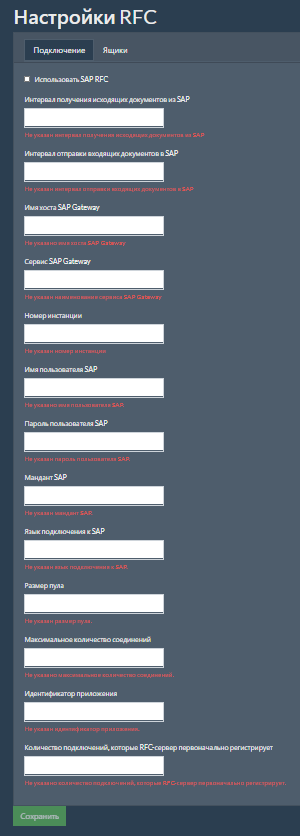
Для просмотра и редактирования настроек RFC необходимо на странице с настройками выбрать пункт меню RFC или перейти по адресу: {адрес:порт}/settings/saprfc. Откроется страница, на которой находится форма с настройками RFC.
На форме находятся 2 вкладки:
Подключение;
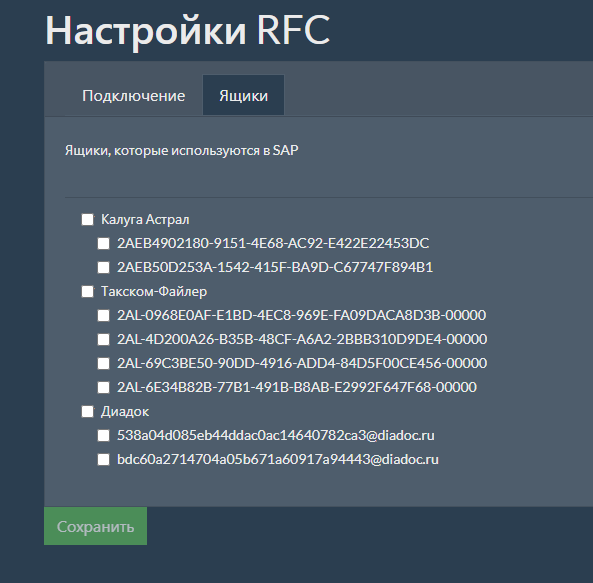
Ящики.
На вкладке Подключение находятся поля для ввода настроек подключения RFC, таких как: интервалы получения/отправки документов, IP-адреса SAP и прочие.
Примечание
Описание параметров RFC см. Параметры RFC.
На вкладке Ящики содержится список ящиков, которые использует SAP.
Для изменения настроек RFC заполните необходимые поля.
Для сохранения введенных параметров нажмите кнопку Сохранить.
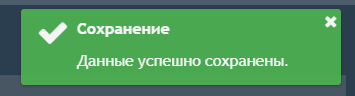
В случае успешного сохранения появится соответствующие сообщение.
Параметры RFC
Описание параметров RFC приведено в таблице ниже.
Название параметра |
Описание |
Обязательность |
|---|---|---|
Использовать SAP RFC |
Включение или выключение работы ИМ по RFC |
Да |
Интервал получения исходящих документов из SAP |
Интервал получения исходящих документов из SAP |
Да |
Интервал отправки входящих документов в SAP |
Интервал отправки входящих документов в SAP |
Да |
Имя хоста SAP Gateway |
Имя хоста SAP Gateway |
Да |
Порт SAP Gateway |
Порт SAP Gateway |
Да |
Номер инстанции |
Номер инстанции |
Да |
Имя пользователя SAP |
Имя пользователя SAP |
Да |
Пароль пользователя SAP |
Пароль пользователя SAP |
Да |
Мандант SAP |
Мандант SAP |
Да |
Язык подключения к SAP |
Язык подключения к SAP |
Да |
Размер пула |
Размер пула |
Да |
Максимальное количество соединений |
Максимальное количество соединений |
Да |
Идентификатор приложения |
Идентификатор приложения |
Да |
Количество подключений, которые RFC-сервер первоначально регистрирует |
Количество подключений, которые RFC-сервер первоначально регистрирует |
Да |
Создание сервисного пользователя XDERFCUSER
В системе SAP должен быть создан сервисный пользователь XDERFCUSER с постоянно действующим паролем. Для создания сервисного пользователя необходимо выполнить следующие действия.
Запустите транзакцию
SU01.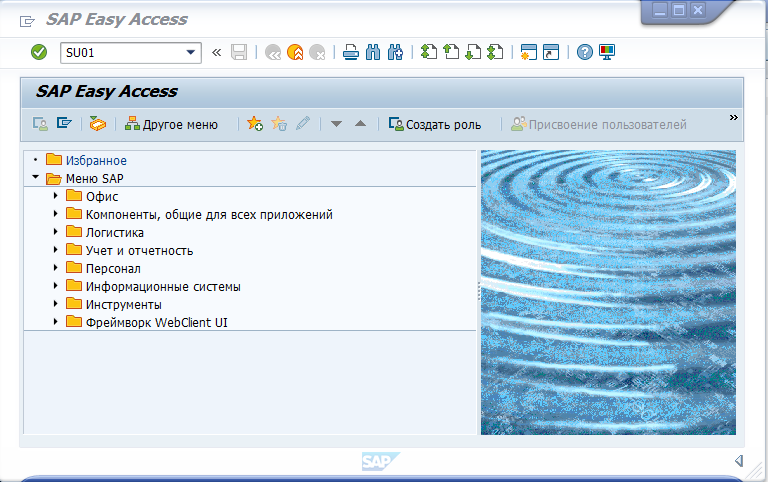
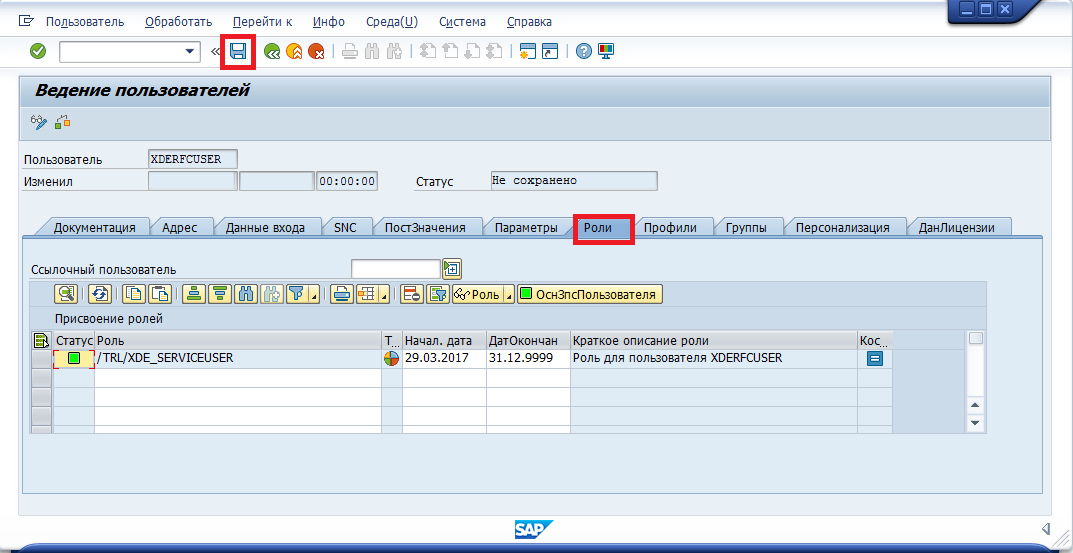
Откроется страница Ведение пользователей: первый экран. Введите техническое имя пользователя и нажмите
 (Создать).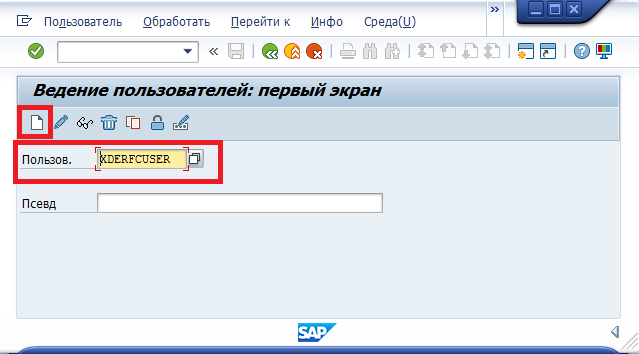
В открывшемся окне
Ведение пользователейна закладкеАдресзаполните соответствующие поля данными о пользователе, указанными в таблице ниже.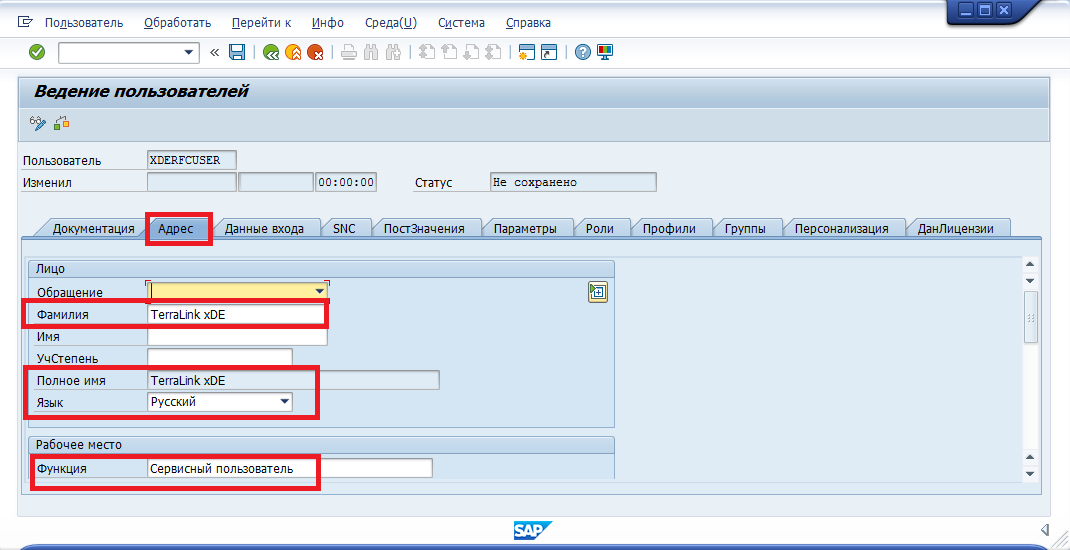
Перейдите на закладку
Данные входаи заполните соответствующие поля данными, указанными в таблице ниже.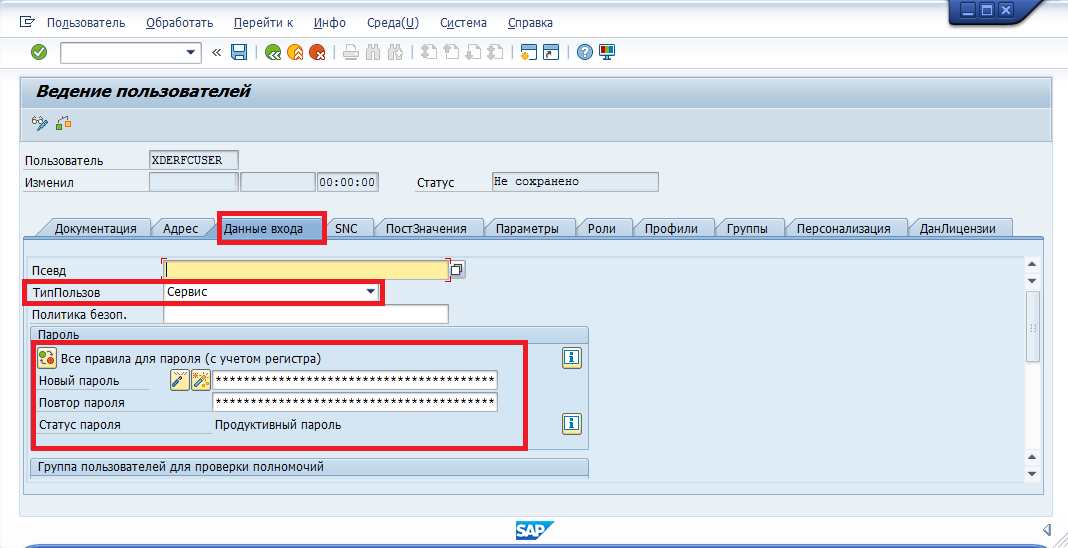
Перейдите на закладку
Ролии присвойте пользователю роль/TRL/XDE_SERVICEUSER. Нажмите .
.
Имя поля |
Значение |
|---|---|
Закладка |
|
Фамилия |
TerraLink xDE |
Полное имя |
TerraLink xDE (заполняется автоматически) |
Язык |
Русский |
Функция |
Сервисный пользователь |
Закладка |
|
ТипПользов |
Сервис |
Пароль |
<произвольный> |
Закладка |
|
Роль |
|
Создание RFC-адреса назначения TERRALINK_XDE
Для осуществления двухстороннего взаимодействия с ИМ необходимо создать RFC-адрес назначения TERRALINK_XDE.
Важно
Сервис ИМ должен быть запущен до создания RFC-адреса назначения.
Для создания RFC- адреса назначения необходимо выполнить следующие действия.
Запустите транзакцию SM59.
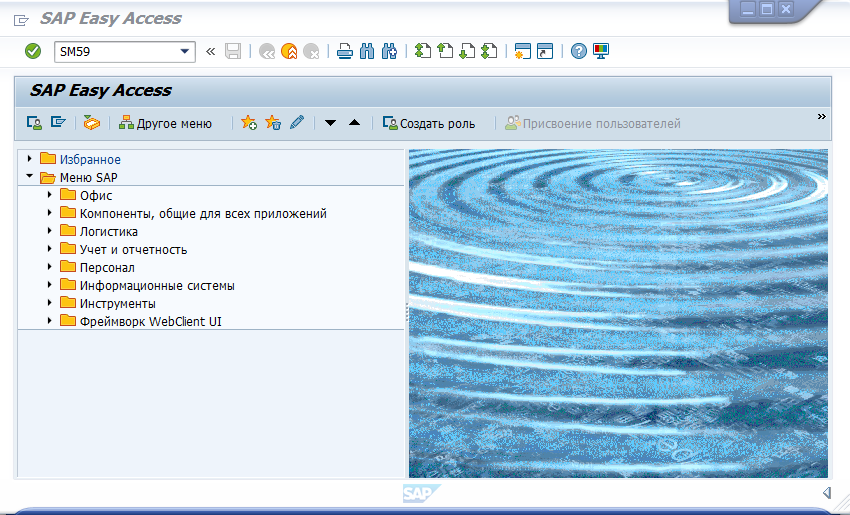
Откроется страница Конфигурация RFC-соединений. Нажмите кнопку
(Создание).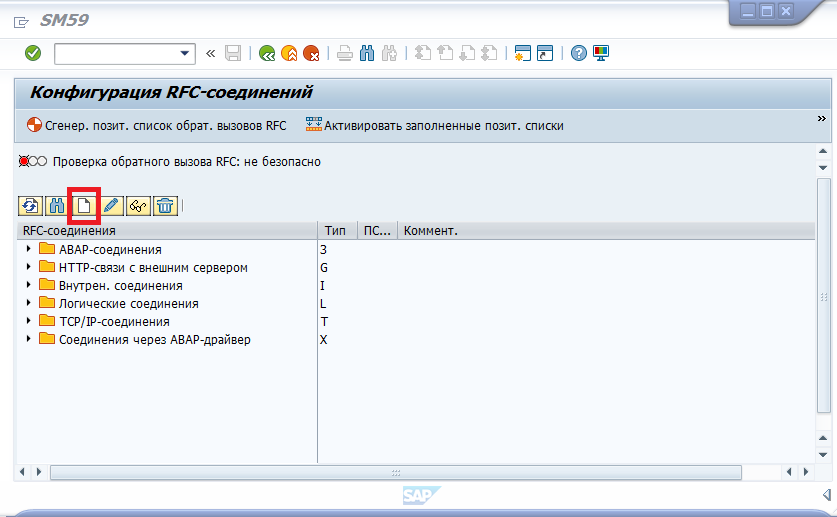
В открывшемся окне RFC-адрес назначения заполните соответствующие поля данными, указанными в таблице ниже, и нажмите
.Таблица 13 Данные RFC-адреса¶ Имя поля
Значение
RFC-адрес
TERRALINK_XDE
Тип соединения
T (TCP/IP-соединение)
Описание 1
Terralink xDE Обработка документов ЭП
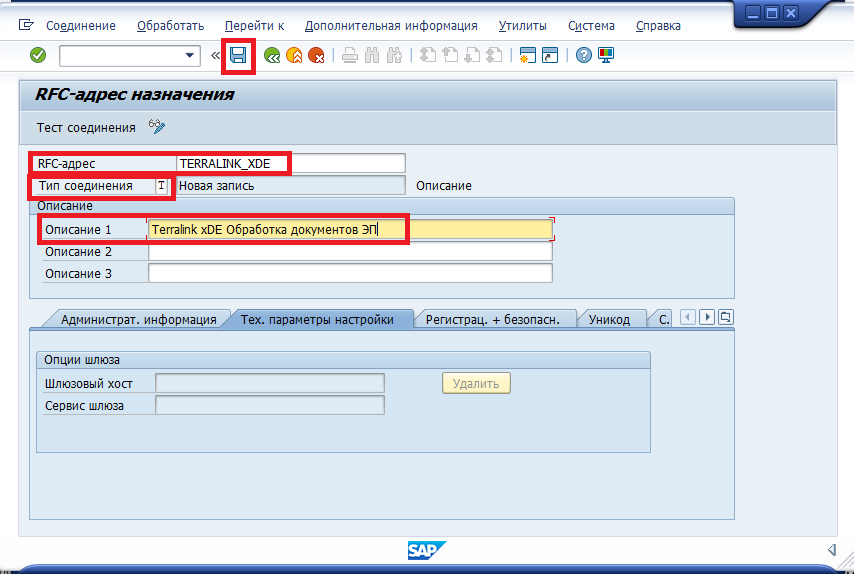
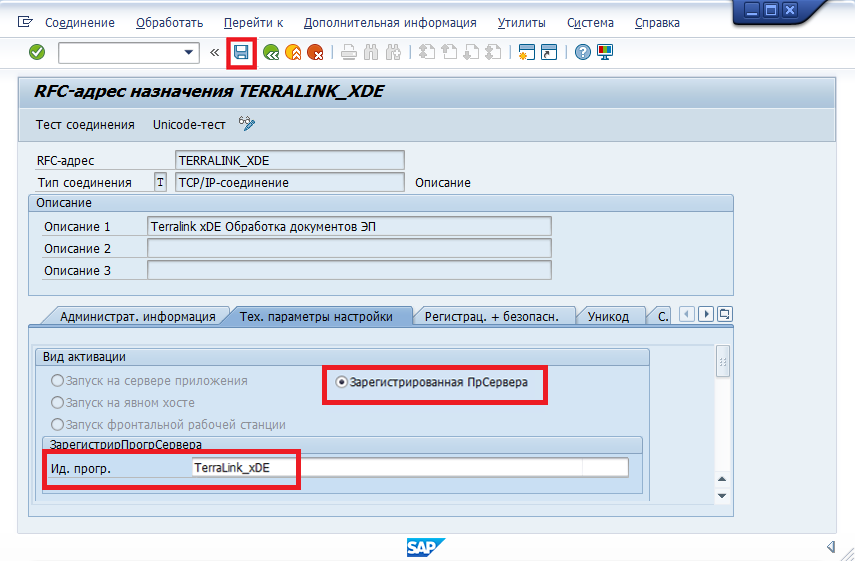
После сохранения введите следующие данные на закладке Тех. параметры настройки:
Вид активации – Флаг: Зарегистрированная ПрСервера;
Ид.прогр. – TerraLink_xDE.
Затем снова нажмите
.
Внизу экрана появится сообщение 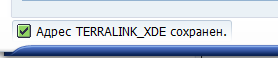
Проверка RFC-соединения
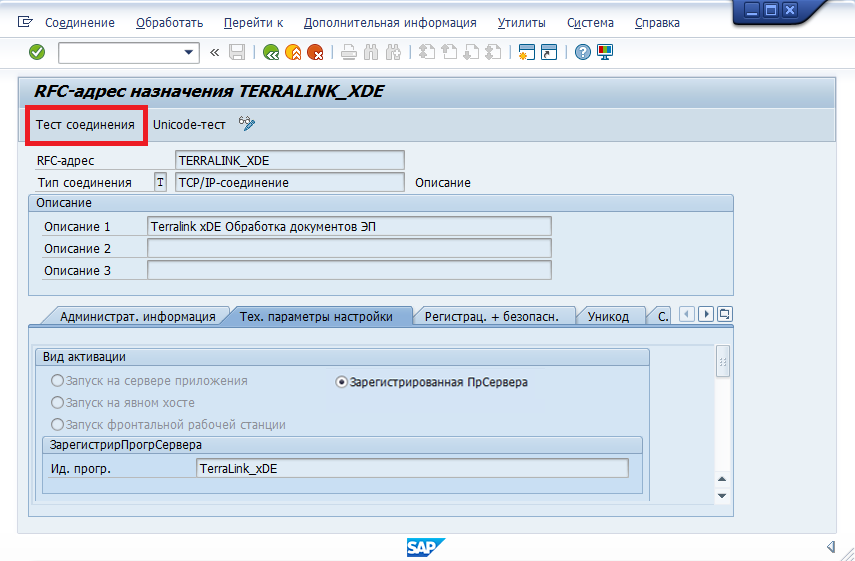
Для проверки корректности работы созданного соединения запустите его тестирование. Нажмите кнопку Тест соединения.
Успешное завершение теста свидетельствует об успешно установленном RFC-соединении.
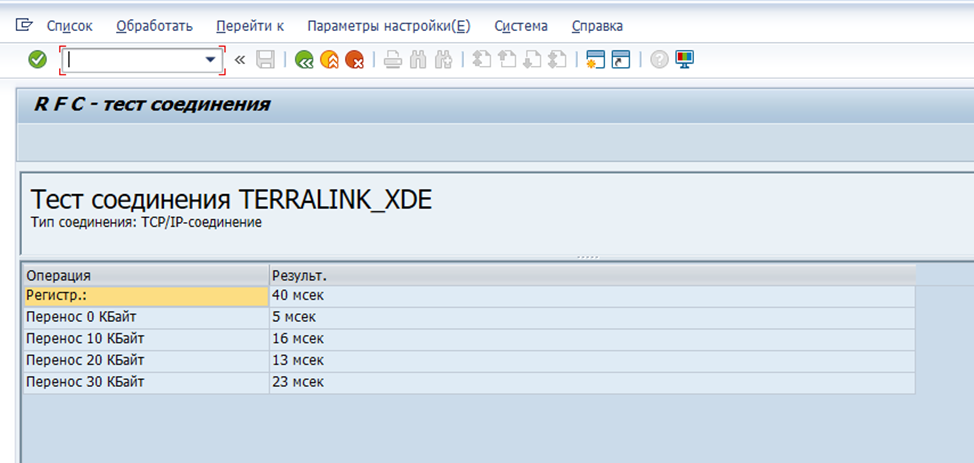
При отсутствии соединения страница с результатами теста показывает ошибку.
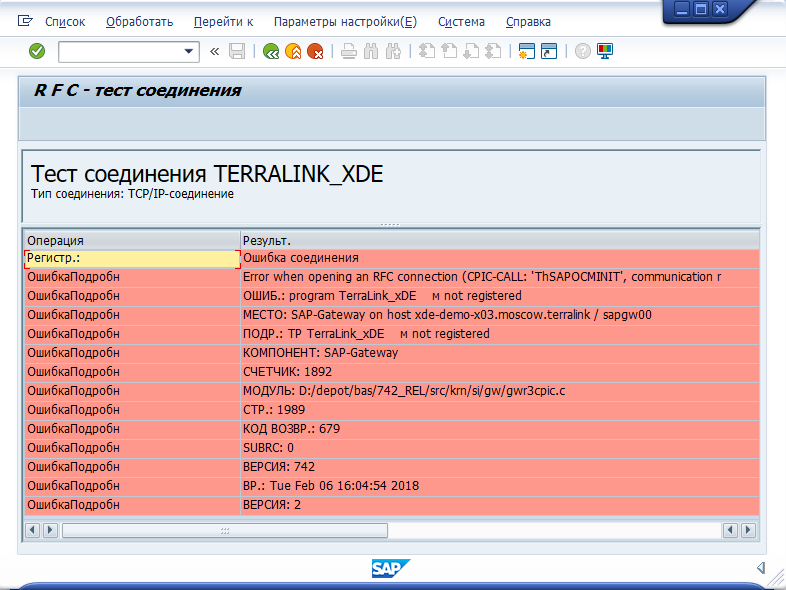
Одной из причин ошибки могут быть настройки безопасности шлюза SAP для RFC-соединения. Чтобы проверить настройки шлюза, выполните следующие действия.
Запустите транзакцию
SMGW.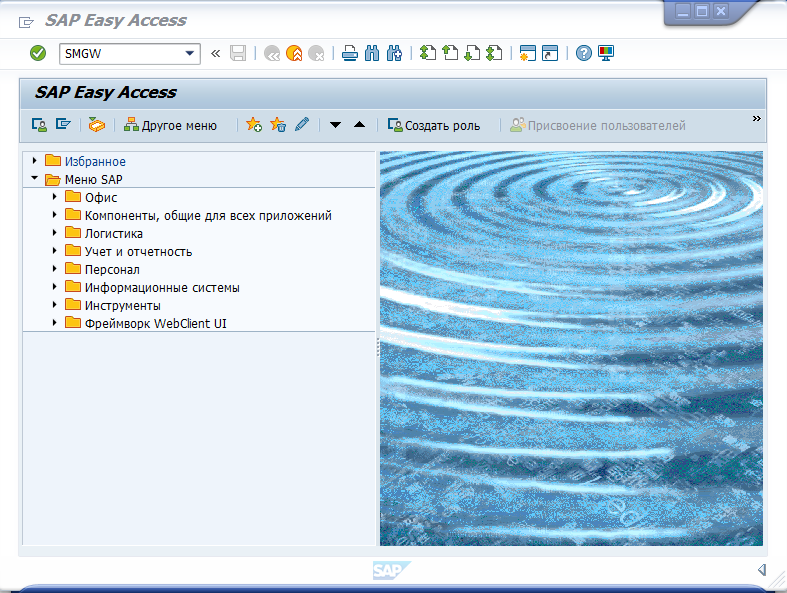
Для просмотра настроек безопасности шлюза для запускаемых программ в меню в верхней части экрана выберите
Перейти к->"Экспертные" функции->Внешняя безопасность->Просмотр (secinfo).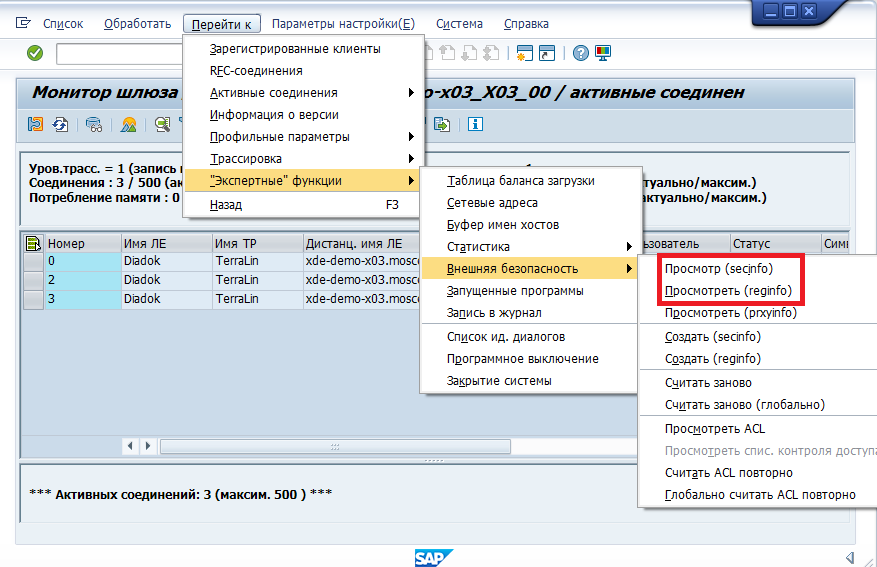
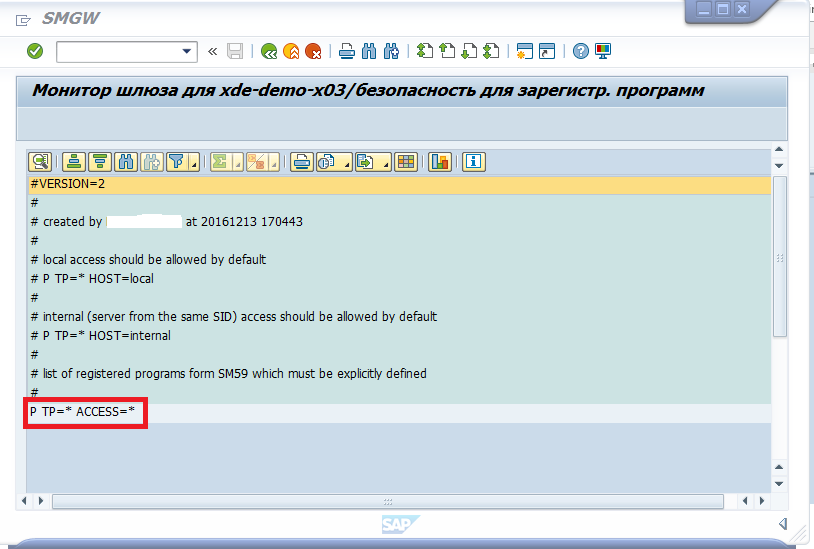
Параметры в записи secinfo должны принимать следующие значения: P TP=* USER=* HOST=*..
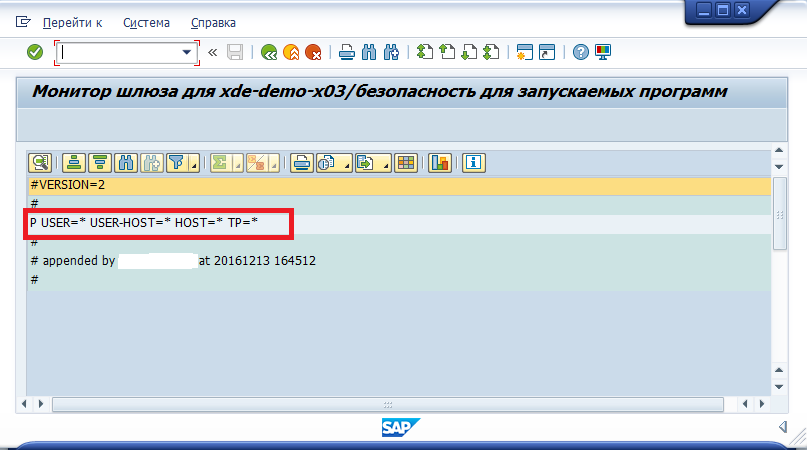
Для просмотра настроек безопасности зарегистрированных программ выберите
Перейти к->“Экспертные” функции->Внешняя безопасность->Просмотреть (reginfo).Параметры в записи reginfo должны принимать следующие значения: P TP=*.