Работа с МЧД
Для работы с МЧД создан специализированный реестр доверенностей пользователей.
При подписании документа обращение к реестру происходит автоматически, поиск информации осуществляется по логину пользователя, а также реквизитам организации, выдавшей доверенность (реквизиты организации, в которой находится документ, должны совпадать с реквизитами организации, выдавшей доверенность). Регистрационный номер найденной доверенности пользователя будет передан вместе с электронным документом.
Также возможна передача МЧД отдельным файлом совместно с файлом подписи к доверенности, которые будут прилагаться к файлу электронного документа при каждой отправке.
Примечание
Способ передачи сведений об МЧД с электронным документом определяется в отдельной настройке.
Если для определенного пользователя в одной организации найдено больше одной доверенности, то при обработке документа пользователю будет необходимо вручную выбрать доверенность из числа найденных в реестре.
Примечание
На проектной основе возможно переопределение источника получения данных о доверенностях пользователей с помощью точки расширения.
Для начала работы с МЧД необходимо запустить транзакцию /TRL/XDE_MCHD или в транзакциях SE38, SA38 ввести и запустить программу /TRL/XDE_MCHD.
Селекционный экран
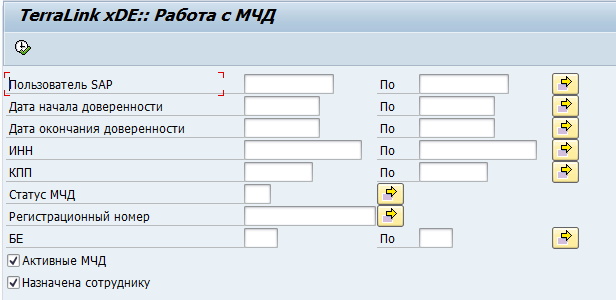
Селекционный экран отчета имеет следующие поля:
Пользователь SAP - позволяет ограничить поиск МЧД по выбранным пользователям. Указывается имя пользователя - доверенного лица, а не создателя МЧД.
Дата начала доверенности - указывает дату (диапазон дат), с которой МЧД должна вступить в силу.
Дата окончания доверенности - указывает дату (диапазон дат), с которой МЧД утрачивает силу.
Статус МЧД - отражает состояние МЧД на данный момент.
Регистрационный номер - номер (GUID) доверенности.
Чекбокс «Активные МЧД» - находит все активные на данный момент МЧД.
Чекбокс «Назначена сотруднику» - находит все МЧД, выданные сотрудникам данной организации.
Полномочия
Для проверки полномочий создан новый объект /TRL/XDE_M.
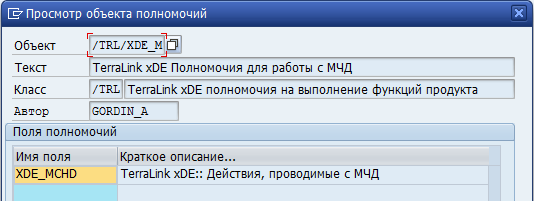
Поле XDE_MCHD может принимать следующие значения:
01 (Cоздание МЧД);
02 (Подпись/регистрация МЧД);
03 (Отзыв МЧД);
04 (Просмотр МЧД);
05 (Редактировать МЧД).
Для запуска транзакции необходимы полномочия на «Просмотр МЧД».
Работа отчета
Просмотр МЧД
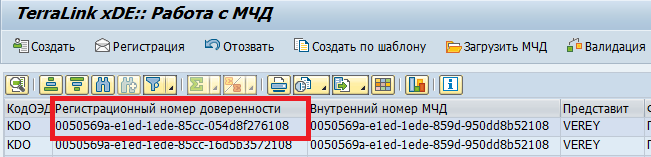
После проверки полномочий и выборки данных появится электронная таблица (ALV). Если данные по заданным на селекционном экране критериям не были найдены - отчет будет пустым. В противном случае будет представлен список найденных МЧД.
ALV-таблица содержит следующие поля:
КодОЭД (Идентификатор оператора);
Регистрационный номер доверенности (Регистрационный номер, сформированный GUID МЧД);
ВнутрНом (Внутренний регистрационный номер МЧД);
ДатаРегис (Дата регистрации МЧД);
Представитель (имя пользователя SAP уполномоченного представителя);
Доверитель (ФИО сотрудника - представителя доверителя);
ИНН (ИНН организации, выдавшей доверенность);
КПП (КПП организации, выдавшей доверенность);
БЕ (Балансовая единица);
НачальнДата (Дата начала действия доверенности);
КонечнДата (Дата окончания действия доверенности);
Статус (Состояние доверенности на данный момент);
Описание (Описание статуса доверенности);
ТекстОш (Текст ошибки в случае ее возникновения во время операций регистрации/отзыва);
КодПолн (Код(ы) полномочий уполномоченного представителя);
Файлы (Список файлов, имеющихся для данной МЧД);
РучнВвод (Флаг, обозначающий МЧД, созданные с помощью ручного ввода);
ВерсФормат (Версия формата МЧД 002/003).
Примечание
Обратите внимание, что для отображения пользовательской информации на основном экране отчета МЧД имеется метод CHANGE_ALV_TAB в
BAdI /TRL/XDE_MCHD_BADI.
ALV-таблица содержит ограниченные данные, для детального просмотра отдельной МЧД нужно дважды кликнуть левой кнопкой мыши на ее регистрационном номере.
Если данные по выбранной МЧД были найдены и успешно разобраны, появится экран с заполенными полями, но закрытыми на редактирование.
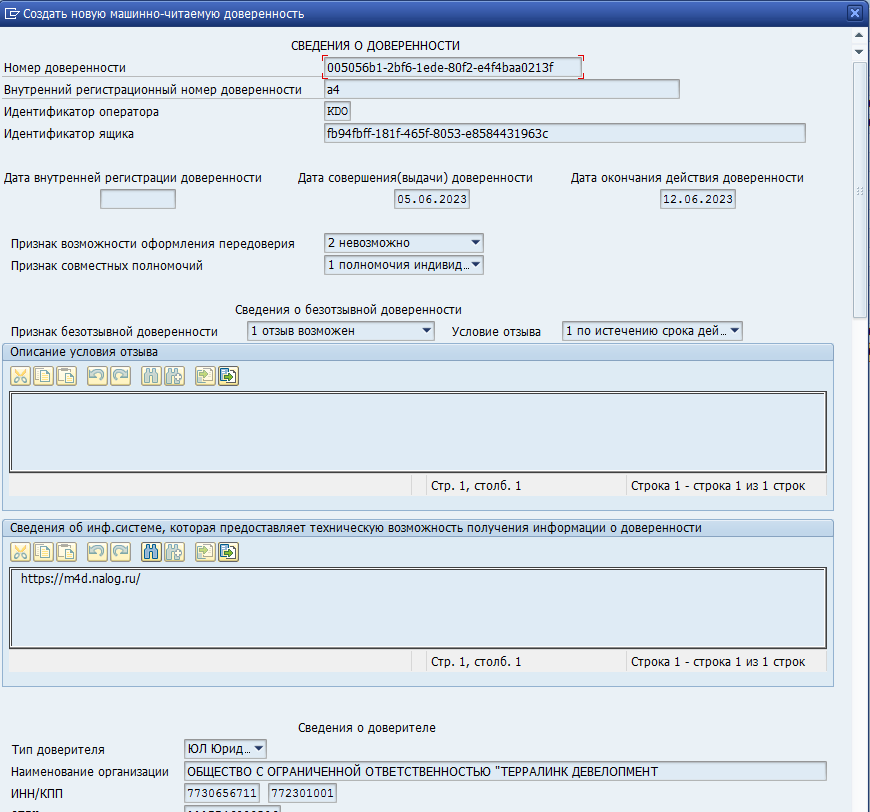
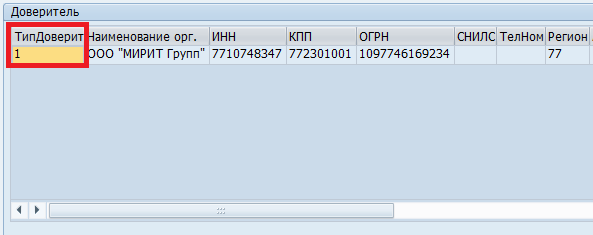
Откроется окно для просмотра подробных данных о доверителе. Чтобы покинуть данный экран, необходимо нажать на кнопку «Отмена».
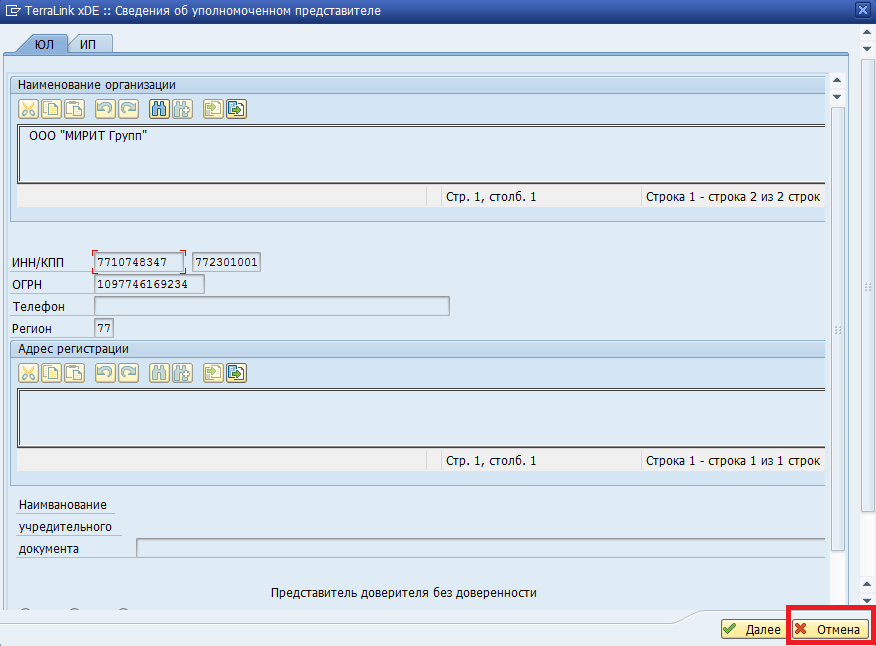
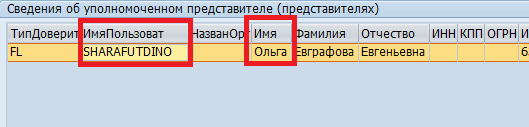
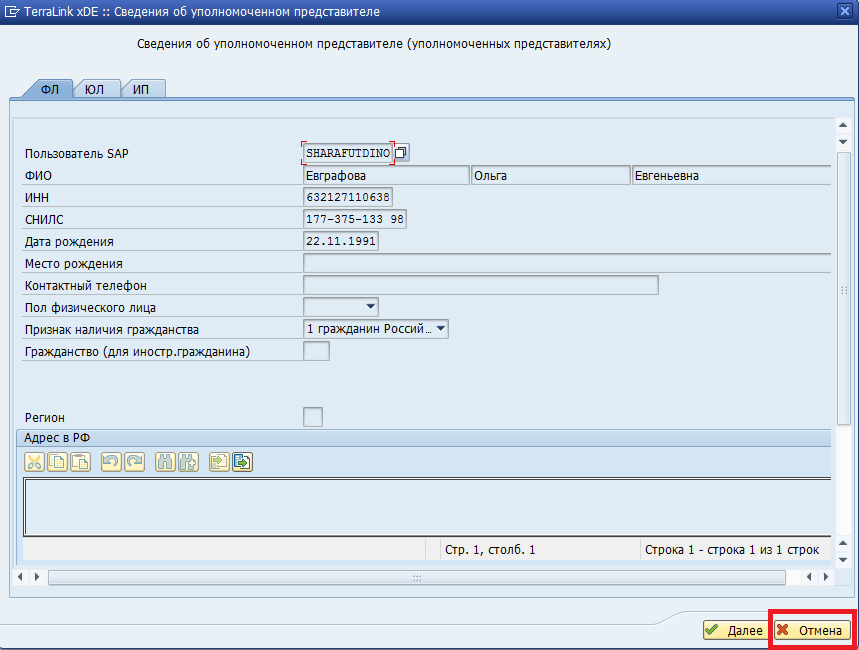
Откроется окно с подробными данными об уполномоченном представителе. Чтобы покинуть данный экран, необходимо нажать на кнопку «Отмена».
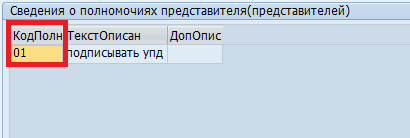
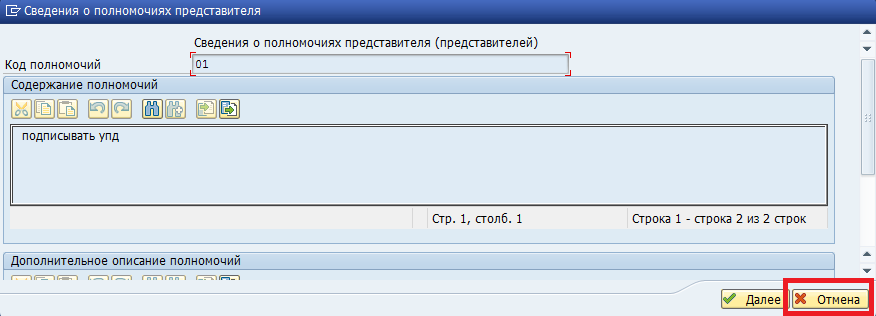
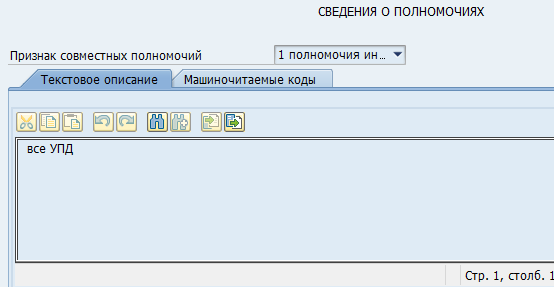
Откроется окно с подробными данными о полномочиях. Чтобы покинуть данный экран, необходимо нажать на кнопку «Отмена».
Внимание
Для редактирования необходимо иметь полномочия на код «05» поля «XDE_MCHD» объекта полномочий /TRL/XDE_MCHD.
Создание записей в реестре
Добавить МЧД в реестр доверенностей можно следующими способами:
создать новую МЧД, заполнив необходимые данные вручную;
создать новую МЧД по шаблону, воспользовавшись частично совпадающими данными МЧД, ранее загруженной в реестр;
загрузить в реестр уже зарегистрированную МЧД, созданную вне рамок Продукта.
При создании записи в реестре выполняется проверка xml-файла МЧД на соответствие xsd-схеме. В случае, если доверенность не соответствует xsd-схеме, в реестре отображается сообщение об ошибке.
При любом из вышеперечисленных способов созданиия записи необходимо установить связь между МЧД и пользователем SAP, на которого выдана доверенность. Для этого на экране для ввода или изменения данных доверенности, в ALV-таблице, содержащей сведения об уполномоченном представителе, в поле «Имя пользователя» нужно указать логин пользователя SAP. При этом пользователя можно выбрать из списка, используя средства поиска.
Создание МЧД без предзаполнения
Создание МЧД без предзаполнения предполагает, что необходимые для создания МЧД данные вводятся на экране вручную.
После нажатия кнопки «Создать» появится экран для ввода данных. При этом формат создаваемой МЧД выбирается исходя из настройки
в ракурсе ведения /TRL/XDE_CUST.
Некоторые данные уже будут предзаполнены (сформированный GUID доверенности, дата и конец действия
доверенности, сведения об информационной системе), эти данные при необходимости можно изменить.
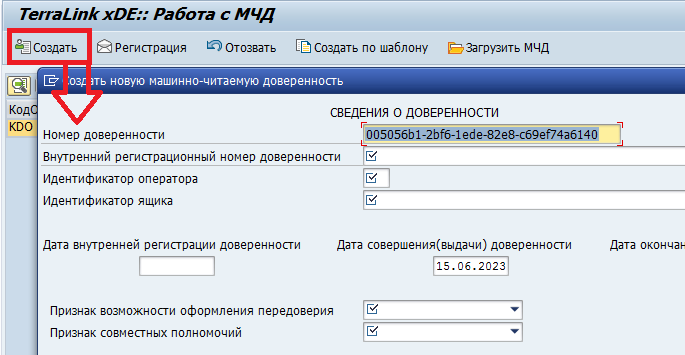
Чтобы создать новую запись для формата 002, нажмите на кнопку «Новая строка».
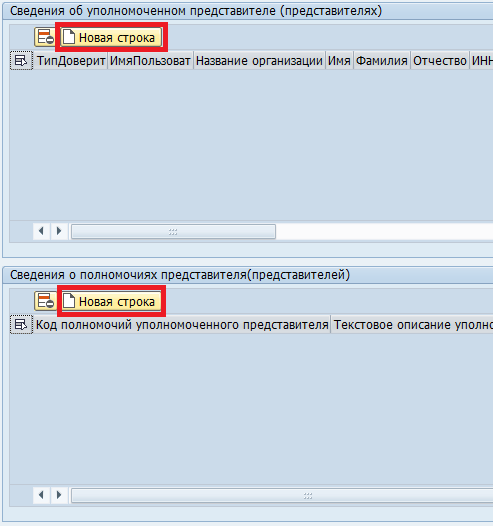
Для МЧД формата 003 для ALV-таблиц данных о доверителях и уполномоченных представителях необходимо также нажать на кнопку «Новая строка».
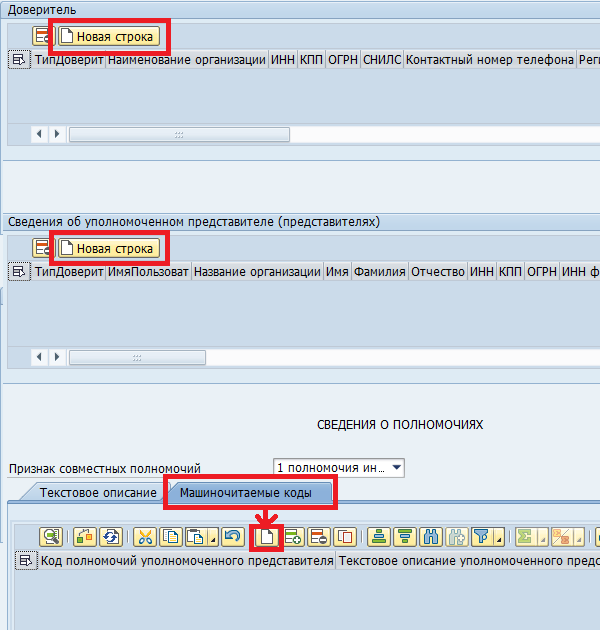
Для ведения кодов полномочий, если это необходимо, в разделе сведений о полномочиях нужно перейти на вкладку «Машиночитаемые коды» и уже там нажать на кнопку «Новая строка».
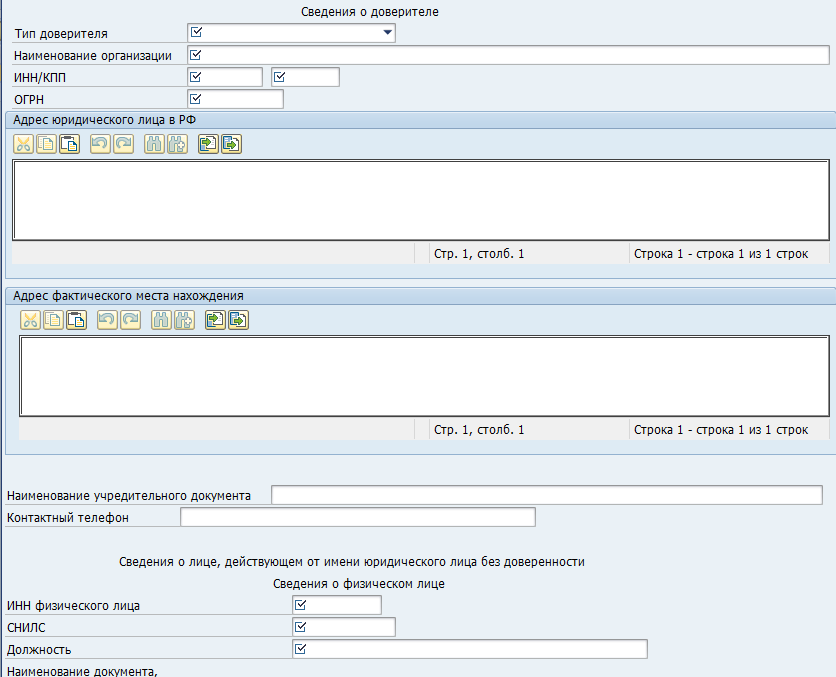
Сведения о доверителе в МЧД формата 002 представлены на экране в виде отдельных полей.
Для МЧД формата 003 доверителей может быть несколько, поэтому для ввода сведений о доверителе необходимо на электронной таблице (ALV) нажать на кнопку «Новая строка».
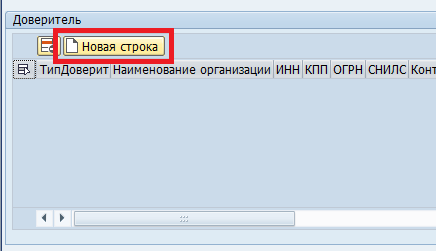
На появившемся экране будет две вкладки «ЮЛ» (Юридическое лицо) и «ИП» (Индивидуальный предприниматель).
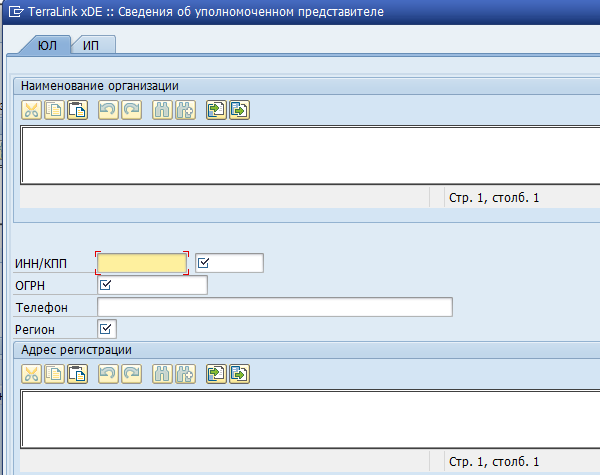
В зависимости от выбранной вкладки обязательные поля будут разные. Кроме того, для юрлица может быть выбран разный по типу представитель: физлицо, юрлицо или индивидуальный предприниматель.
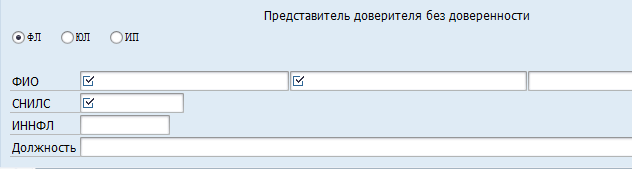
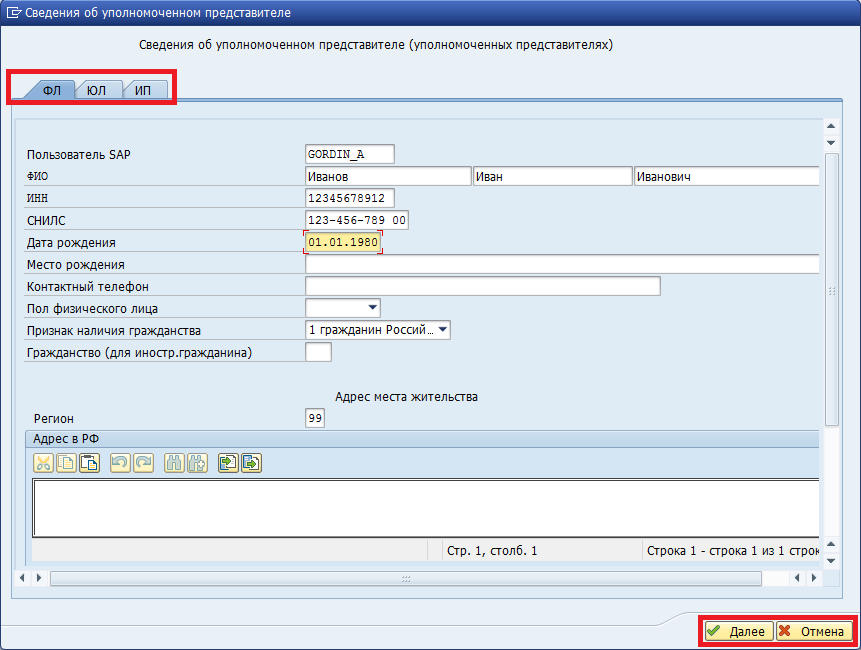
Для заполнения данных об уполномоченном представителе выберите тип представителя (физлицо/юрлицо/индивидуальный предприниматель), введите необходимые данные и нажмите на кнопку «Далее». В этом случае на ALV добавится строка. Если вы передумали, нажмите на кнопку «Отмена».
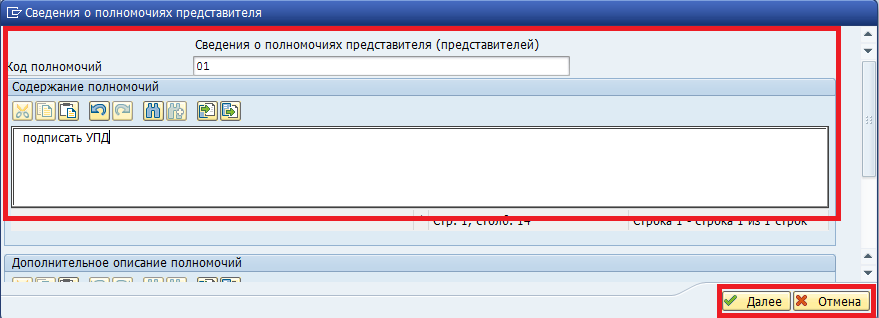
Для заполнения данных о полномочиях уполномоченных представителей введите данные на экране и нажмите на кнопку «Далее». В этом случае на ALV добавится новая строка. Если вы передумали, нажмите на кнопку «Отмена».
Создание МЧД по шаблону
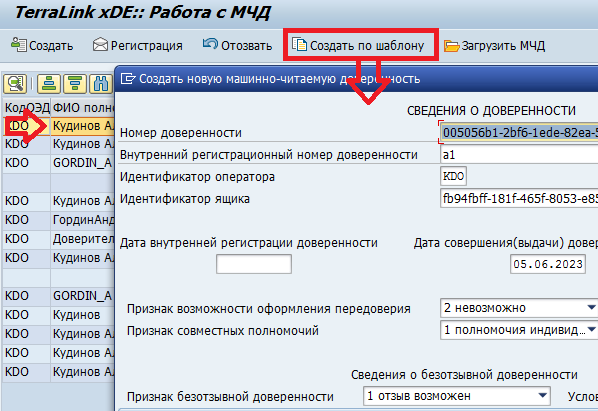
Если имеется уже созданная МЧД с данными, которые должны частично совпадать с данными вновь создаваемой МЧД, можно воспользоваться созданием МЧД по шаблону.
Внимание
При этом статус выбранной в качестве шаблона МЧД не имеет значения, это может быть в том числе МЧД с ошибкой.
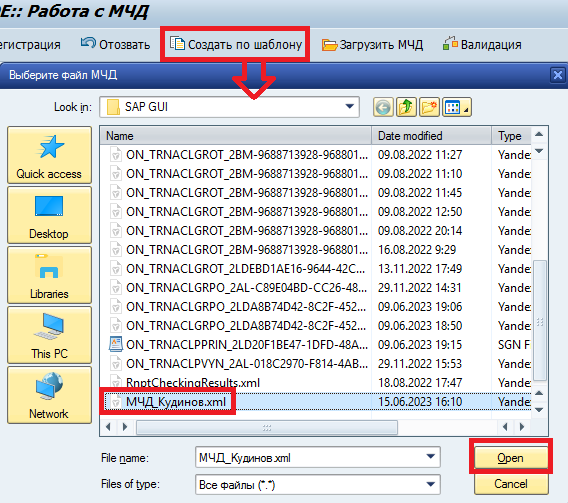
Во втором случае не нужно выбирать на ALV строку с МЧД. При нажатии на кнопку «Создать по шаблону» откроется окно для выбора XML-файла МЧД, который будет использоваться в качестве шаблона.
Внимание
Обязательно учитывайте версию формата МЧД при создании по шаблону. Невозможно создать МЧД формата 003, используя МЧД формата 002 в качестве шаблона!
Все предзаполненные данные можно изменить, пустые поля можно заполнить. Это касается в том числе и данных об уполномоченных представителях и их полномочиях. Данные по уполномоченным представителям и их полномочиям можно изменять прямо в ALV, либо воспользоваться вызовом более удобного экрана для редактирования. Для МЧД формата 003 данные о доверителях также можно редактировать прямо в ALV, либо воспользоваться вызовом более удобного экрана для редактирования.
Для вызова экрана дважды кликните левой кнопкой мыши на поле «Пользователь» на ALV с уполномоченными представителями или на поле «КодПолн» на ALV с кодами полномочий. Для ALV доверителей (формат 003) необходимо дважды кликнуть на поле «Тип доверит». При этом появившиеся экраны будут содержать предзаполненные данные.
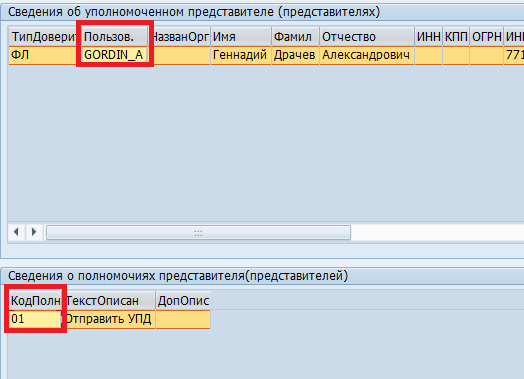
Кроме изменения уже существующих записей по доверителям (формат 003), уполномоченным представителям и их полномочиям, можно добавить новые записи или удалить уже имеющиеся.
После того как все данные по новой МЧД будут созданы, нажмите на кнопку «Регистрация»/»Сохранить», в зависимости от полномочий, которыми наделен пользователь.
Загрузка МЧД
Чтобы пользоваться в продукте TerraLink xDE уже зарегистрированной МЧД, созданной с помощью других сервисов, нажмите на кнопку «Загрузить МЧД».
По умолчанию используется вариант «Файлы», при котором появится диалоговое окно, в котором нужно указать путь к XML-файлу и SGN-файлу подписи.
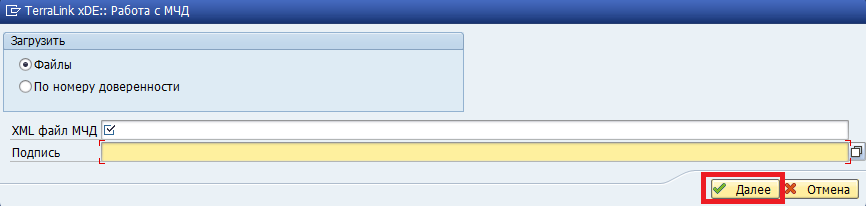
Программа разбирает XML-файл на данные и заполняет поля на экране. Поля на экране будут закрыты для редактирования, они заполнены только для того, чтобы была возможность убедиться, что это нужная МЧД.
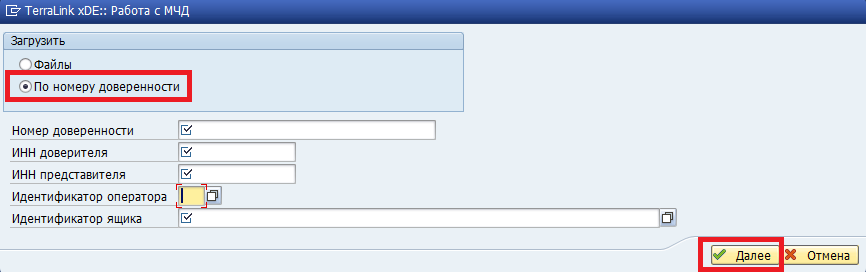
Программа скачает указанную МЧД, разберет ее и заполнит поля на экране.
При использовании любого из вышеперечисленных вариантов необходимо заполнить только одно поле - данные пользователя SAP на ALV-таблице уполномоченных представителей.
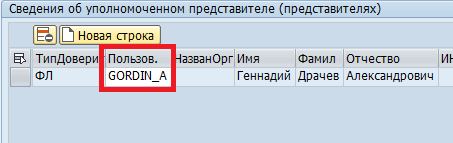
Загруженную из XML-файла или по номеру доверенность нет необходимости подписывать и регистрировать, поэтому на главном экране будет только кнопка «Сохранить», вне зависимости от полномочий пользователя.
Примечание
При загрузке МЧД в реестр выполняется проверка на дублирование записей. Невозможно загрузить в реестр две доверенности с одинаковыми регистрационными номерами (идентификаторами доверенности).
Регистрация МЧД
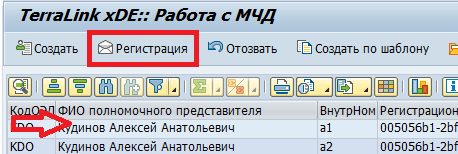
Появится окно для выбора сертификата для подписания. После того как файл МЧД подписан, будет выполнен запрос в интеграционный модуль для регистрации МЧД. В случае успешного выполнения появится сообщение «Операция завершена» и статус МЧД изменится на «ARO».
Отзыв МЧД
Для того чтобы отозвать МЧД, выберите нужную строку на ALV и нажмите на кнопку «Отозвать».
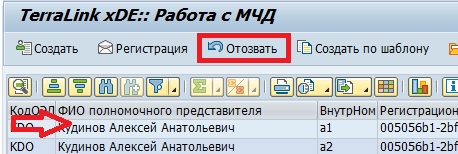
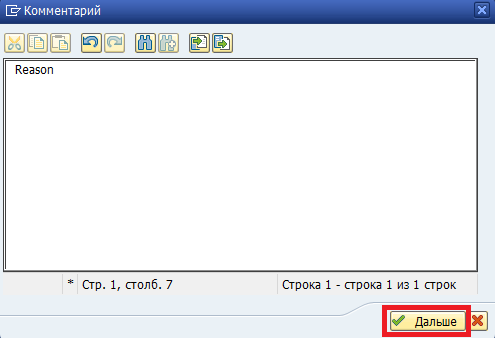
В случае успешного выполнения операции будет выведено сообщение «Операция завершена» и статус МЧД изменится на «ANO».
Валидация МЧД
Для валидации МЧД необходимо выбрать на ALV одну строку и нажать на кнопку «Валидация». В результате будет выполнен запрос на валидацию данных МЧД. Результат данного запроса будет выведен в виде лога сообщений.
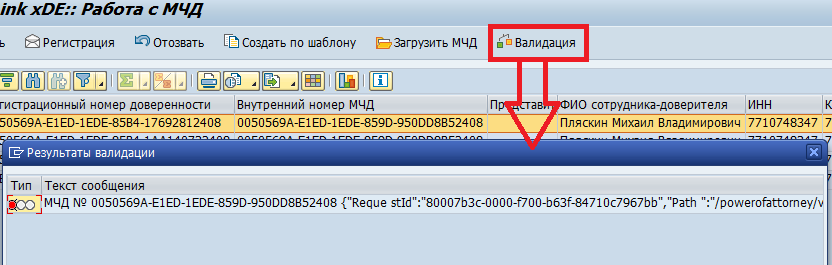
В случае отрицательного результата валидации статус доверенности будет автоматически изменен на «Ошибка».
Удаление МЧД
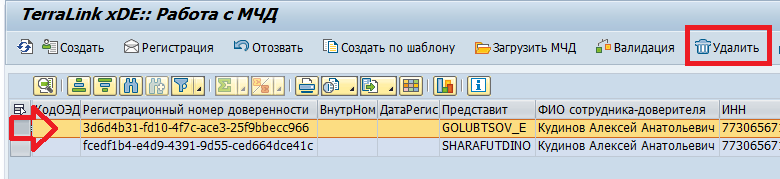
Скачивание МЧД
Для того чтобы скачать файлы МЧД на локальный компьютер (компьютер пользователя), необходимо выделить нужную строку и нажать на кнопку «Скачать».

Если для МЧД в базе данных не найдена подпись, будет предложено сохранить файл МЧД без подписи. Особенных полномочий для скачивания МЧД не требуется.
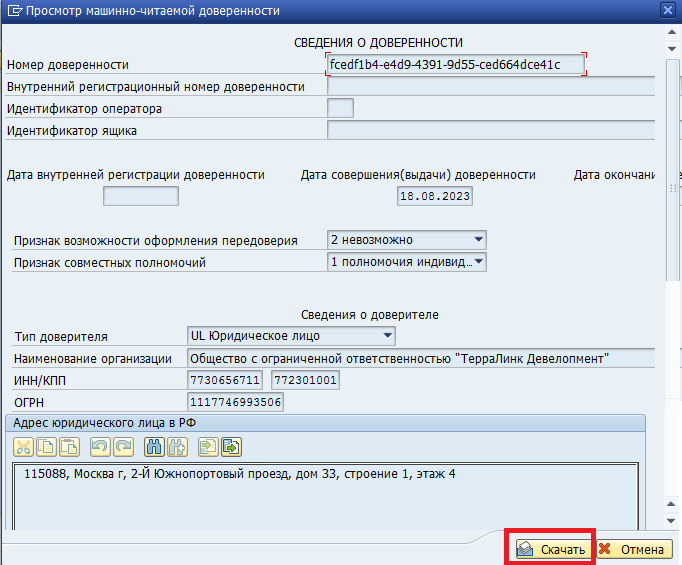
Скачать МЧД можно также из карточки МЧД во время просмотра. Для этого необходимо нажать на кнопку «Скачать».
Статусы МЧД
Для просмотра истории изменения статусов МЧД нужно дважды кликнуть левой кнопкой мыши на поле «Статус». Откроется окно с подробными данными обо всех статусах данной доверенности.
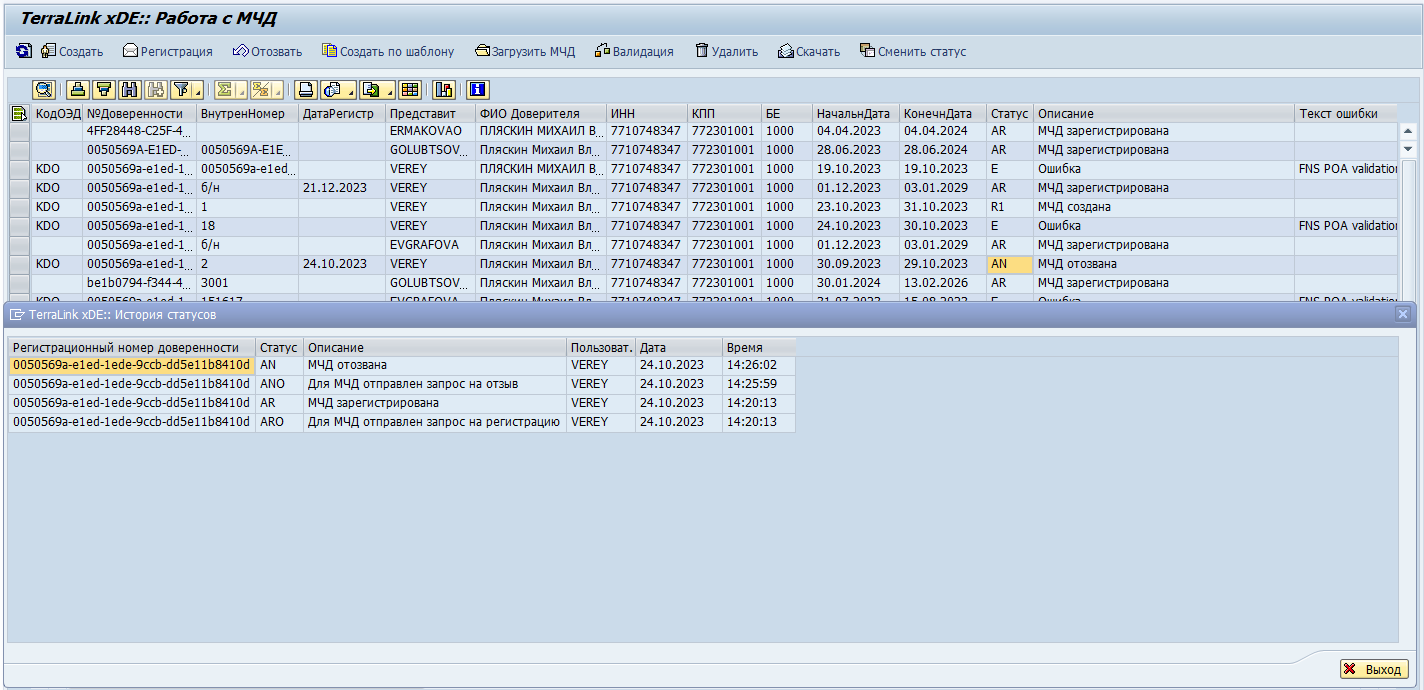
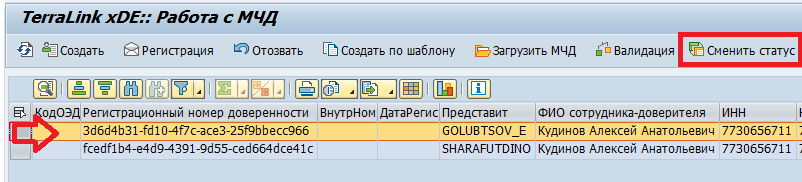
Если статус МЧД необходимо изменить вручную, нужно выбрать одну строку с МЧД и нажать на кнопку «Сменить статус». После этого появится окно для выбора нового статуса для МЧД. В случае успеха статус МЧД будет изменен на ALV-таблице и в базе данных.