Установка и удаление xDE для SAP ERP
Установка нового модуля xDE для SAP ERP выполняется посредством установки SAP Add-On продукта TerraLink xDE, который находится в поставке Продукта в папке xDE SAP.
Альтернативным способом установки модуля xDE для SAP ERP является стандартная процедура импорта транспортных запросов (подробнее см. раздел Импорт транспортных запросов).
Требования к SAP-системе для установки SAP Add-On
Перед началом установки SAP Add-On необходимо проверить следующие условия.
В системе должны использоваться актуальные версии Kernel (ядра) и утилит R3Trans и tp.
В системе должны использоваться актуальные версии утилит для установки обновлений:
Support Package Manager (Диспетчер пакетов поддержки) – транзакция SPAM;
Add-On Installation Tool (Инструмент инсталляции SAP Add-On) – транзакция SAINT.
В системе должны использоваться следующие версии программных компонентов:
SAP_BASIS – 740;
SAP_APPL – 600.
Для всех установленных компонентов должны быть импортированы требуемые дополнительные языки.
Примечание
Для проверки актуальных версий утилит и программных компонентов обратитесь на портал поддержки SAP (SAP Support Portal) по ссылке https://support.sap.com/en/index.html.
Установка SAP Add-On
Откройте SAP Logon и войдите в систему, в мандант 000 – пользователем, имеющим права SAP_ALL, на английском языке.
Важно
Установка Add-On производится только в эталонном манданте 000, на английском языке, под логином, имеющим права SAP_ALL.
Не используйте пользователей SAP или DDIC.
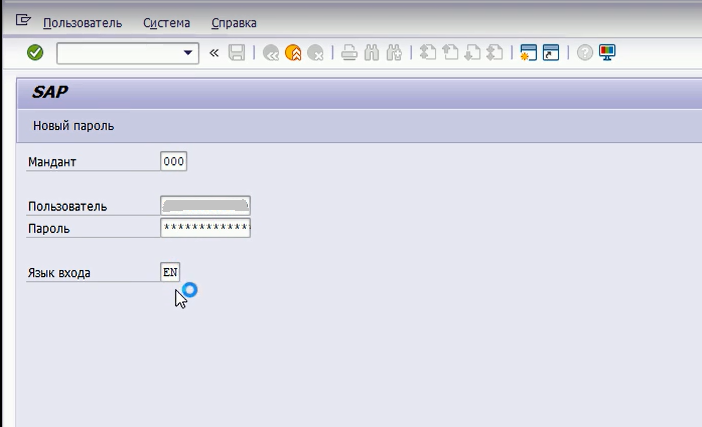
Вызовите
Add-On Installation Tool (Инструмент инсталляции SAP Add-On)– загрузите транзакциюSAINT.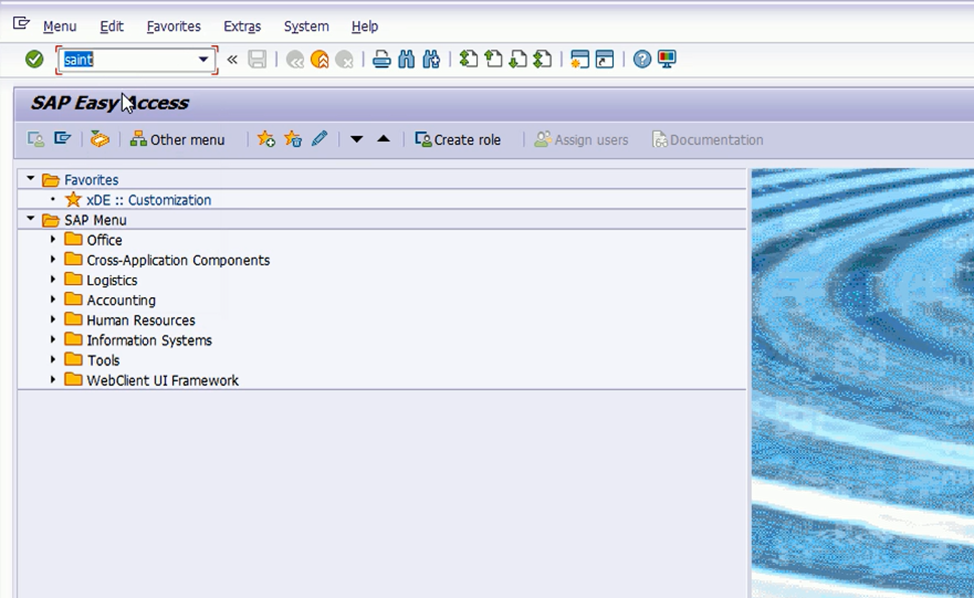
Отобразится начальный экран транзакции
(Add-On Installation Tool : Installed Add-ons), в котором перечислены уже установленные компоненты и расширения. НажмитеStart, чтобы начать процесс установки.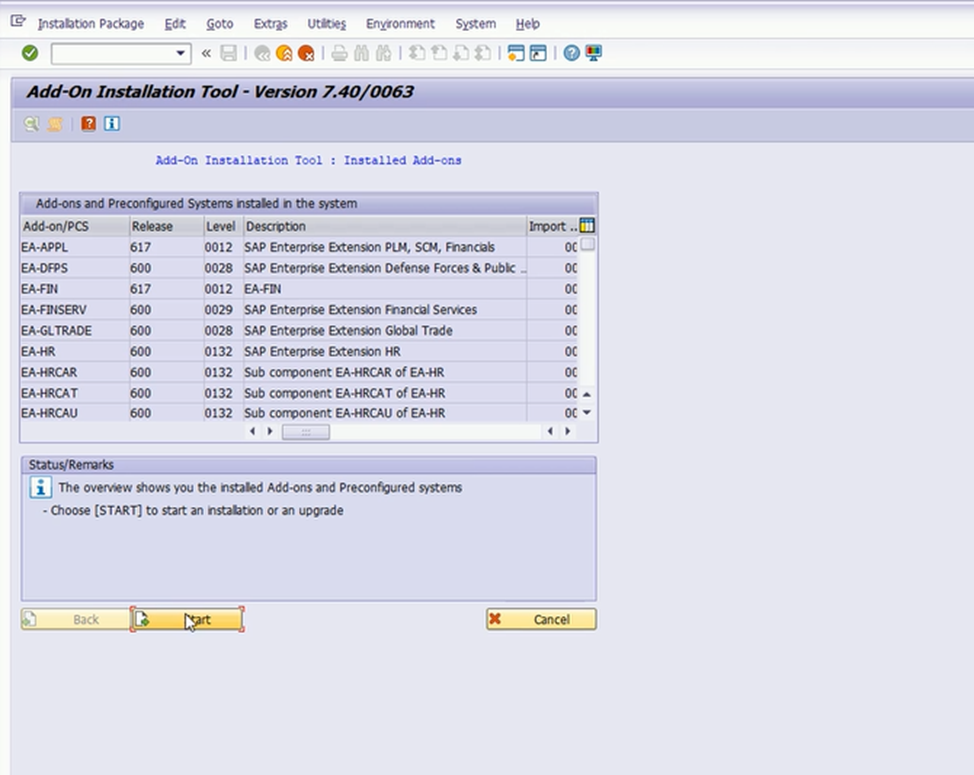
Отобразится первое диалоговое окно
(Add-On Installation Tool : Add-on selection)со списком пакетов, доступных для установки (при их наличии).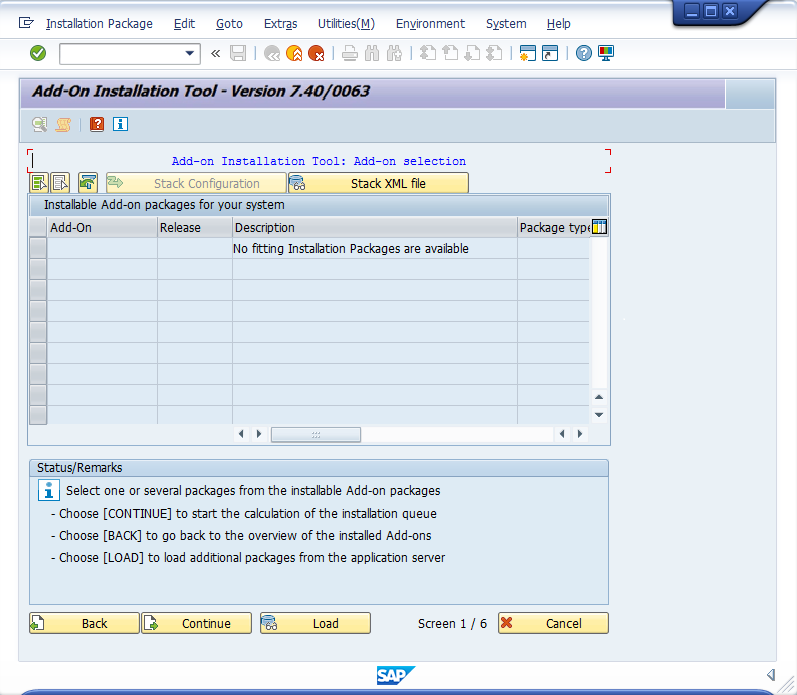
Если установочный пакет еще не загружен в систему, загрузите его. Для этого выполните следующие действия:
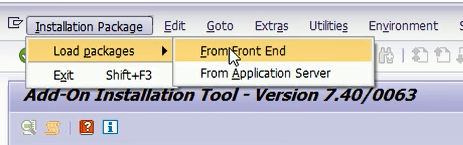
Выберите в меню
Installation Package->Load packages->From Front End.
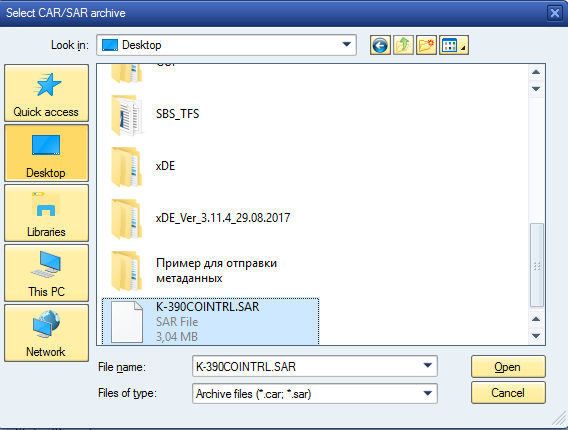
В открывшемся окне (
Select CAR/SAR archive) выберите архивный файл для установки (файл с расширением *.sar) из поставки Продукта (в папкеxDE SAP) и нажмитеОткрыть (Open).
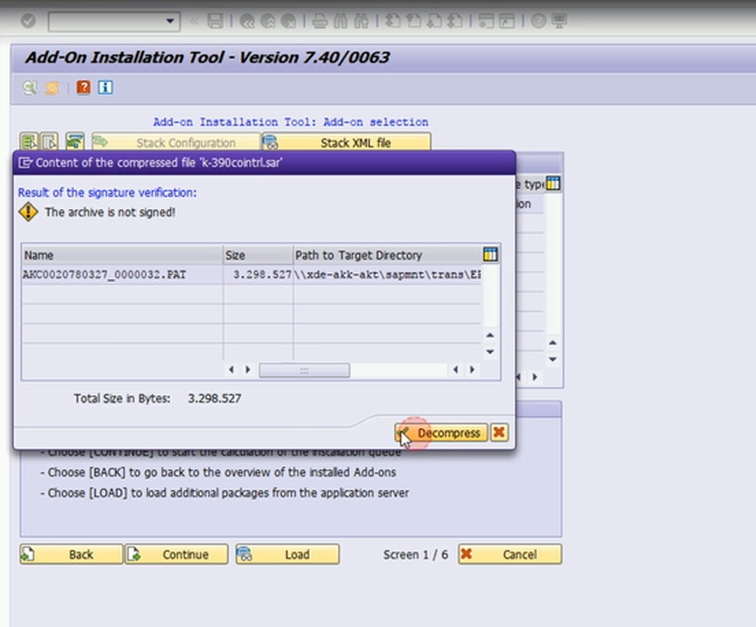
Распакуйте файл, нажав
Decompressв открывшемся окне (Content of the compressed file).
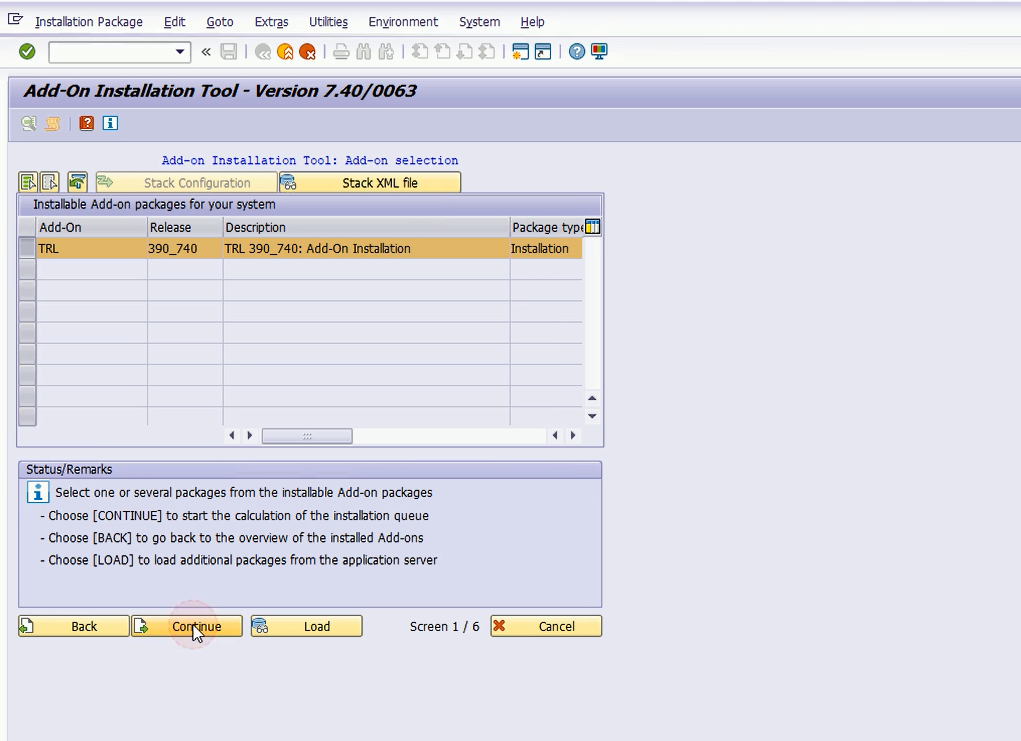
Выберите требуемый Add-on в списке и нажмите
Continue.
На странице выбора дополнительных пакетов поддержки
(Add-On Installation Tool : Support Package selection)нажмитеContinue, чтобы перейти к подготовке очереди установки.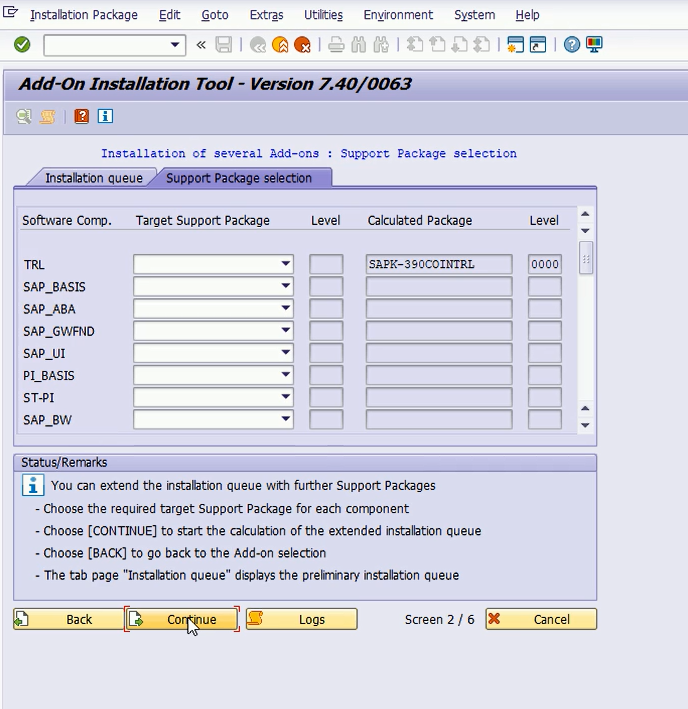
Откроется страница подготовки очереди установки
(Installation of several Add-ons : Calculated queue). На вкладкеInstallation queue (Очередь установки)проверьте соответствие загруженного Add-On версии, которую следует установить. Если загружен корректный Add-On, нажмитеContinue.Примечание
Вкладка
Software Componentsпри установке Add-on не используется.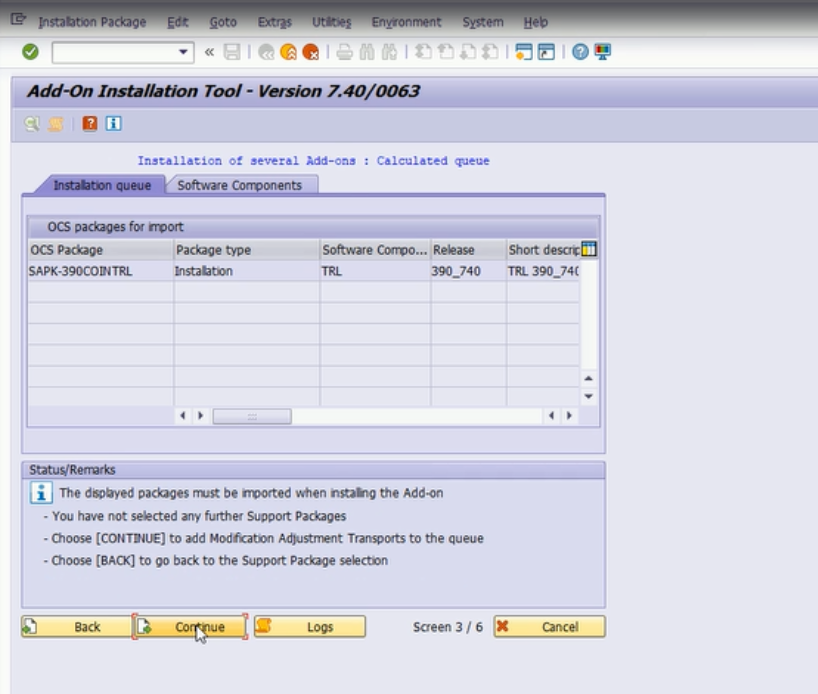
В появившемся окне (
Add Modification Adjustment Transports to the Queue) нажмитеYes.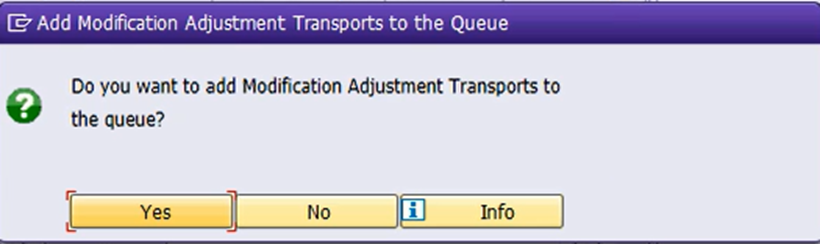
На следующей открывшейся странице (
Installation of several Add-ons : Add adjustment transports) нажмитеContinue.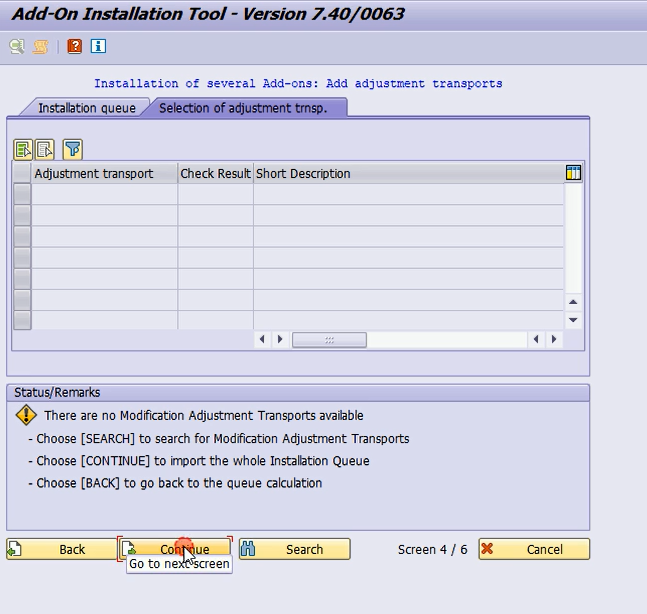
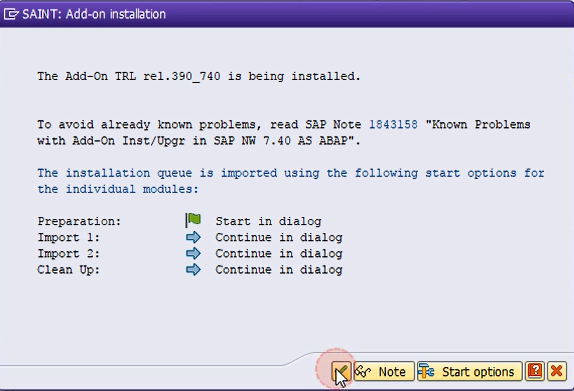
В появившемся окне запуска установки (
SAINT: Add-on installation) нажмите .
.
Произойдет переход к следующей странице (
Installation of several Add-ons: Import of the queue) и начнется установка Add-on, которая может занять достаточно продолжительное время.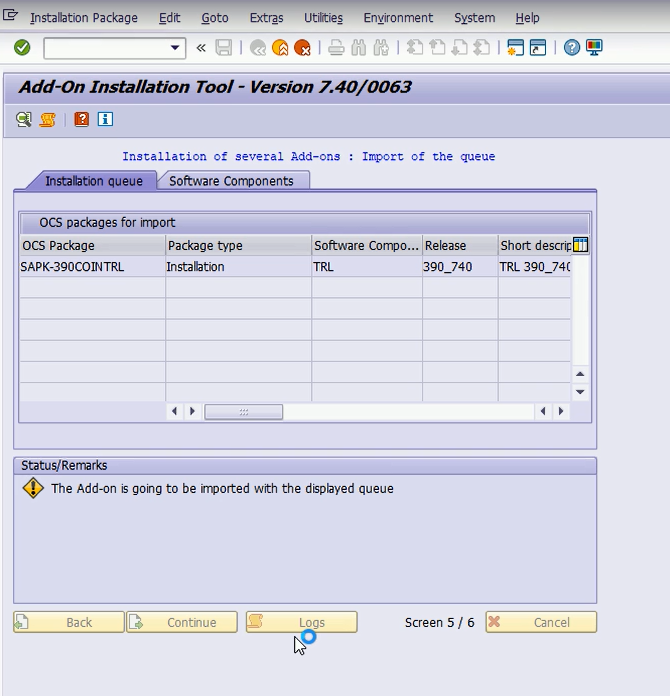
По окончании установки появится окно с информацией об измененных объектах в системе (
Information on Modified Objects). Система сообщит об успешном окончании установки (все импортированные объекты успешно активированы) и выдаст предупреждение об изменениях объекта в системе и о возможности отменить изменения. НажмитеContinue.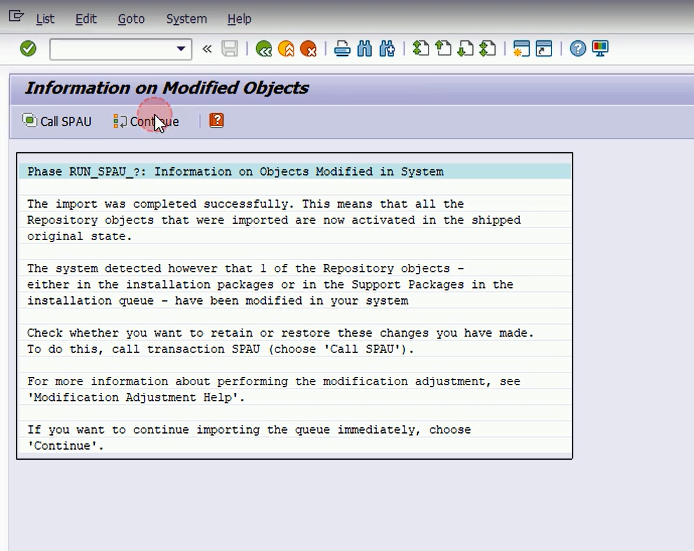
Произойдет переход к заключительной странице установки (
Installation of several Add-ons: Imported queue). НажмитеLogs, чтобы проверить журналы импорта.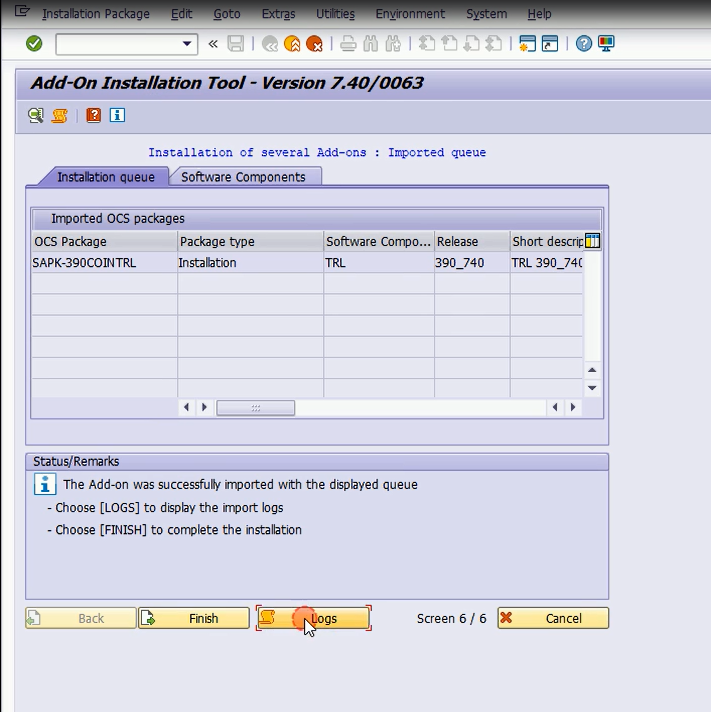
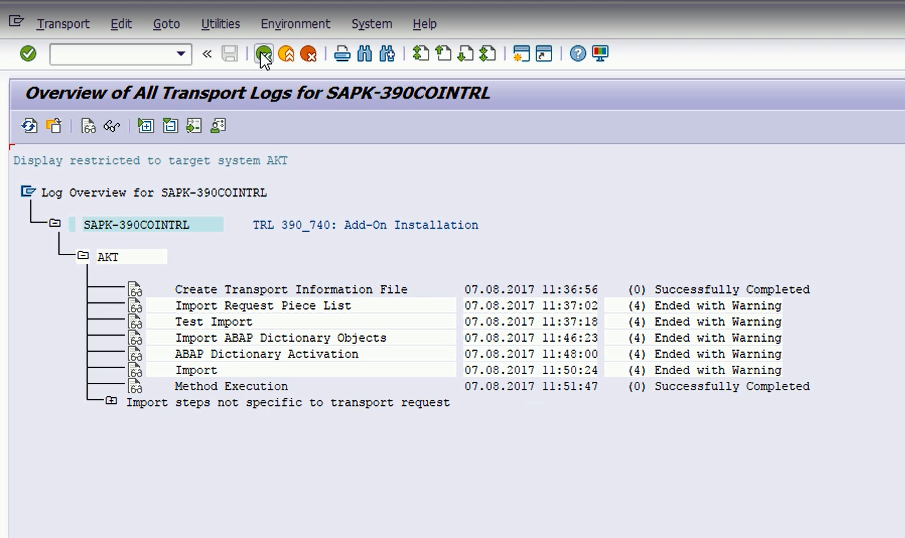
Откроется окно просмотра журналов (
Overview of All Transport Logs). Проверьте логи и вернитесь назад к предыдущей странице, нажав .
.
Нажмите Finish.
Появится дополнительное окно
Sending the runtime analysisс предложением переслать в компанию SAP информацию о времени выполнения анализа данных. НажмитеDo not send.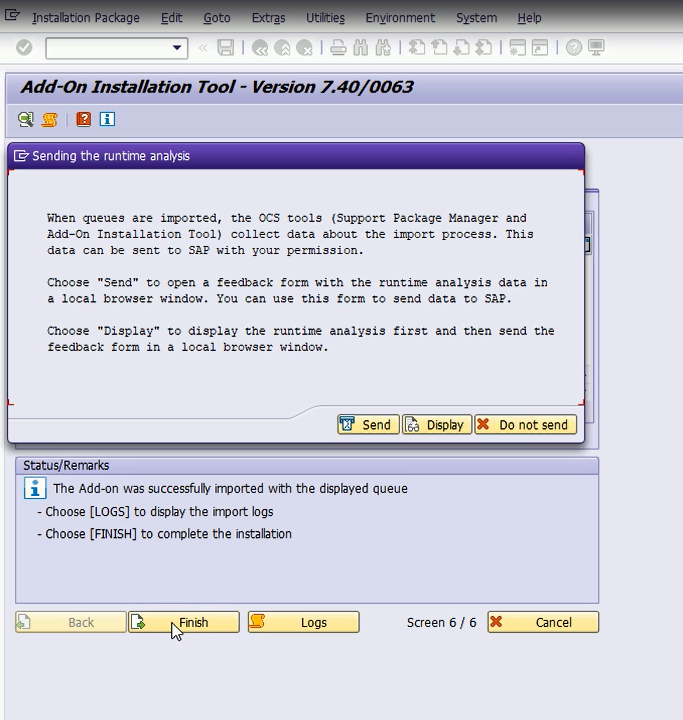
Система вернется к начальному экрану со списком установленных Add-on (
Add-On Installation Tool : Installed Add-ons). Установка Add-On успешно завершена.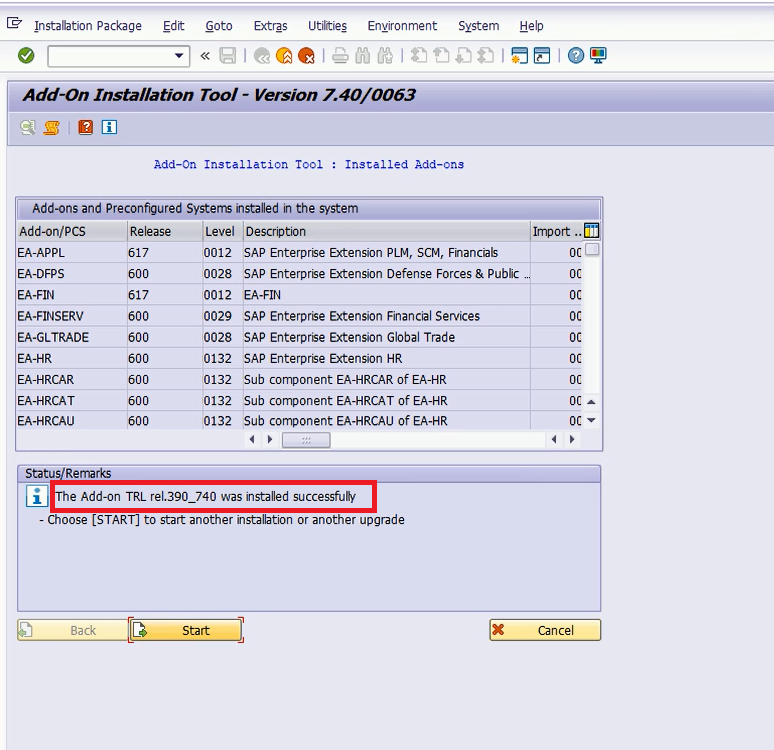
Удаление SAP Add-On
Для деинсталляции Add-On необходимо авторизоваться в системе SAP под мандантом 000 на английском языке.
После этого необходимо запустить транзакцию SAINT.
В данной транзакции на вкладке Deinstallable Components будет виден компонет TRL.
Примечание
Сначала можно произвести тестовое удаление компонента, однако это не является обязательным и носит рекомендательный характер.
Для тестового удаления компонента выберите в меню Extras->``Settings``.
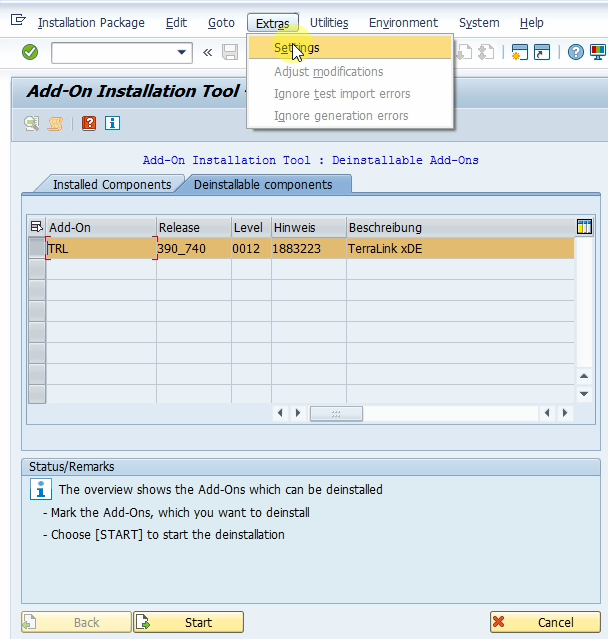
Далее необходимо выбрать тестовый режим.
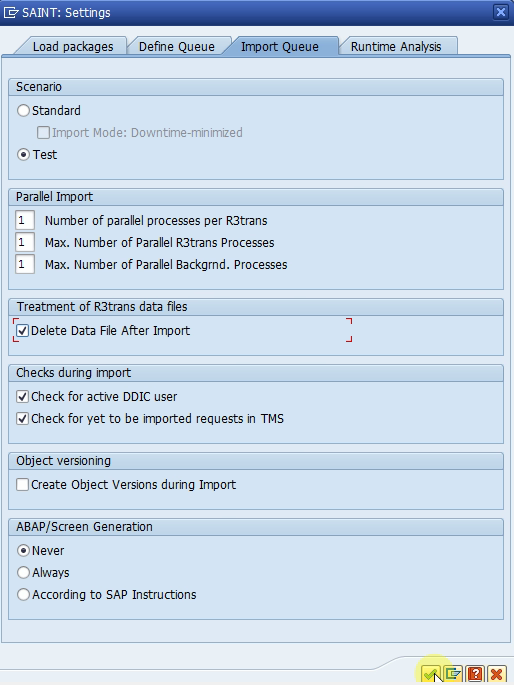
Последующие шаги одинаковы для тестового или продуктового запуска.
На основном экране транзакции нужно выбрать компонент TRL и нажать кнопку Start.
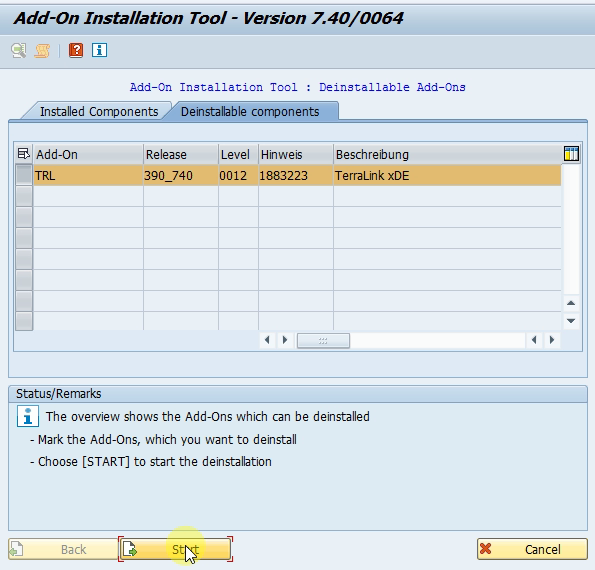
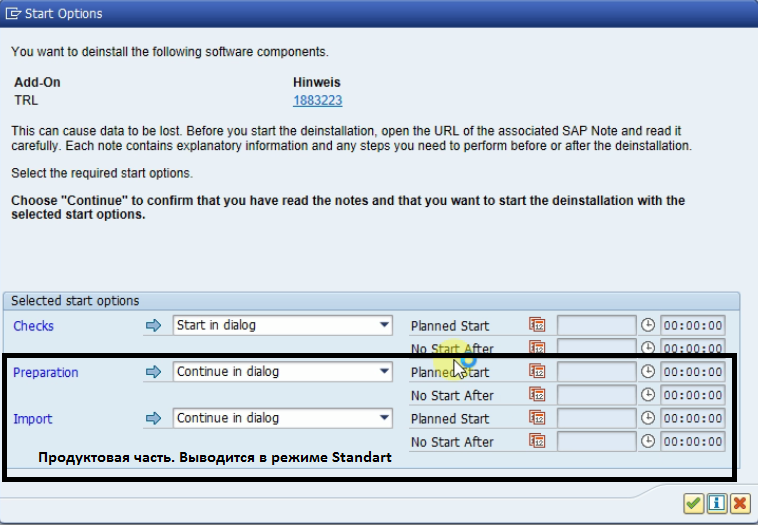
В появившемся окне с настройками процесса удаления выберите опцию Start in dialog и нажмите .
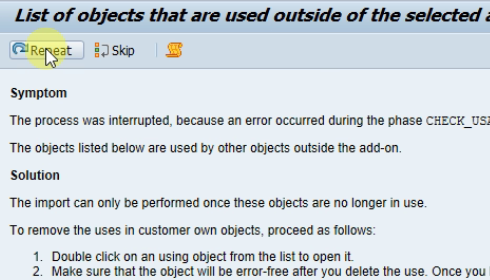
Процесс может прерваться для того чтобы показать на возможные ошибки или необходимые шаги, которые необходимо произвести в ручном режиме (зависимости в кастомной части, кастомные настройки и т.д). Подробности отобразятся в журнале или в ALV-списке внизу экрана.
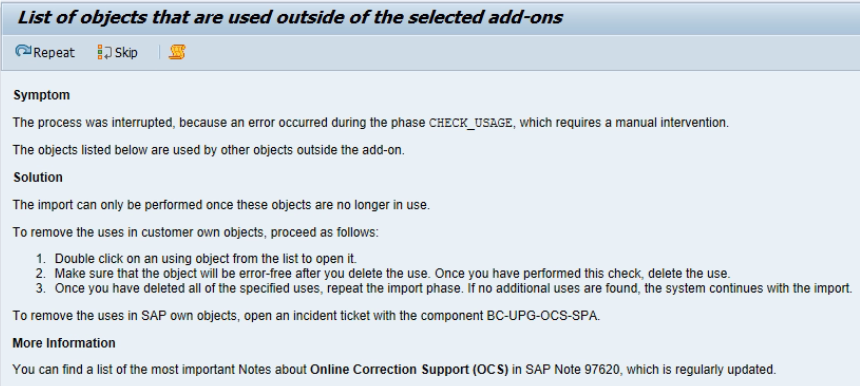
После выполнения шагов в ручном режиме и подготовительных действий нужно вернуться назад и нажать кнопку Repeat.
Примечание
Следует учитывать, что окно с описанием проблем может появляться неоднократно.
Примечание
Некоторые проверки не требуют выполнения каких-либо действий и их можно пропустить, нажав кнопку Skip.
Например, это возможно, если некоторые объекты были изменены, и система предупреждает о том, что
данные будут утеряны вместе с измененными объектами.
В конце будет выведен экран завершения удаления компонента, где нужно нажать Finish
(также можно посмотреть журнал, нажав кнопку Logs).
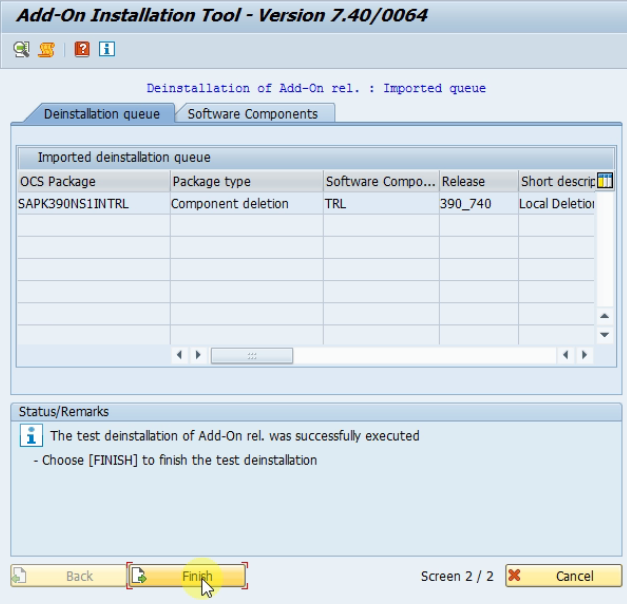
Далее, если вы выполняли все вышеописанные действия в тестовом режиме, необходимо переключиться на стандартный режим
и повторить операцию.
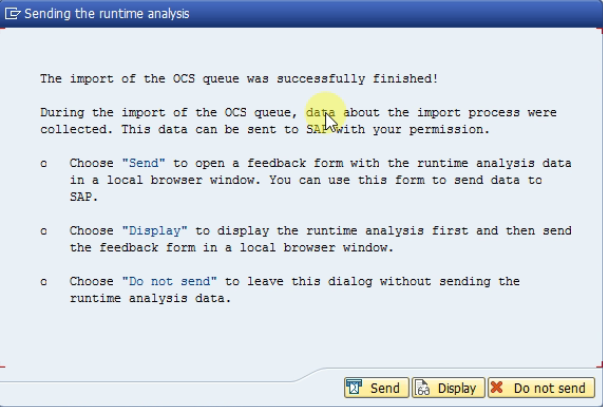
В конце система предложит отправить информацию об операции на почту (Send), вывести информацию об операции
на экране (Display) или отказаться от каких-либо дейсттвий (Do not send).
Импорт транспортных запросов
Установка модуля xDE для SAP ERP может также производиться при помощи импорта транспортных запросов. Запросы для SAP системы находятся в ZIP-архиве Продукта.
Для установки xDE для SAP путем импорта транспортных запросов выполните следующие действия.
Распакуйте архив.
Перенесите все файлы из каталога
dataв каталог\usr\sap\trans\dataсервера приложений.Перенесите все файлы из каталога
cofilesв каталог\usr\sap\trans\cofilesсервера приложений.Чтобы поставить запрос в очередь импорта системы, перейдите в транзакцию управления переносами (
STMS).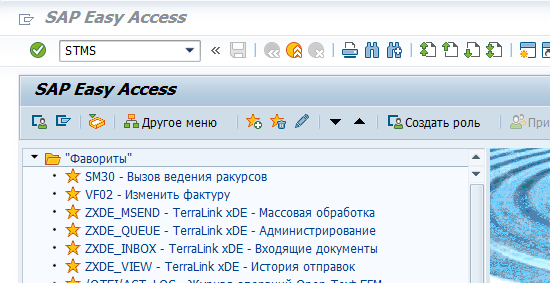
Перейдите в
Обзор импорта(F5).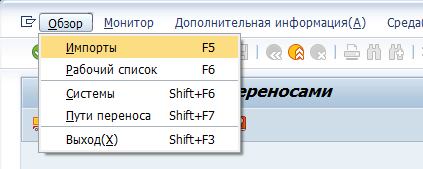
Обзор импорта представлен на рисунке ниже.

Перейдите в список очереди импорта для целевой системы и добавьте запрос к очереди импорта через меню
Дополнительная информация->Другие запросы->Добавить.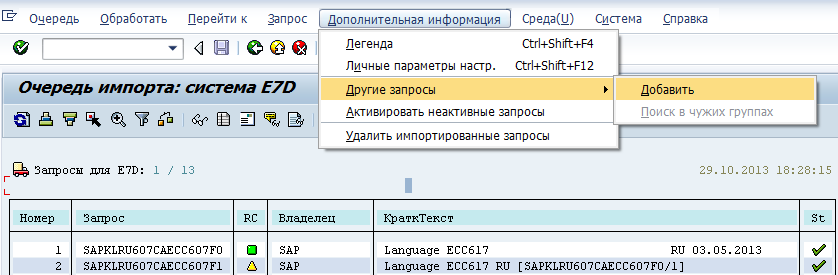
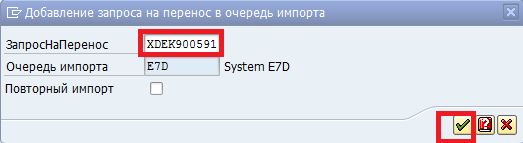
Укажите номер запроса, подтвердите импорт.
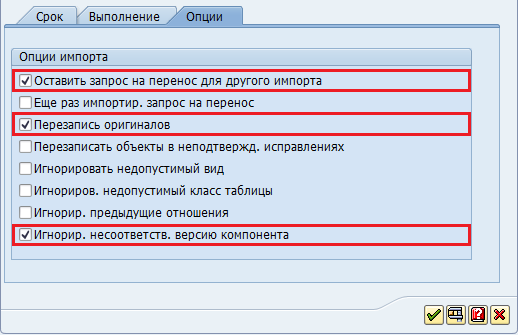
Осуществите импорт запроса с параметрами, представленными на рисунке ниже.
Ошибки при установке и обновлении
Ошибки при установке или обновлении Продукта могут возникнуть по следующим причинам:
SAP-система заказчика не соответствует минимальным требованиям Продукта (подробнее см. Требования к SAP-системе, Checklist предустановленных программ и компонентов).
При обновлении у заказчика в Z* коде существуют прямые вызовы xDE (программ, функций, классов и т.п.) без использования API функций.