Работа с исходящими транспортными документами
В Продукте предусмотрена возможность работы с исходящими формализованными электронными транспортными документами при помощи специализированной транзакции /TRL/XDE_EPD.
Данная транзакция предоставляет следующие функциональные возможности:
Создание черновика транспортного документа.
Просмотр и редактирование черновика транспортного документа.
Подписание и отправка транспортного документа получателю/получателям посредством ЭДО.
Транзакция /TRL/XDE_EPD представляет собой очередь исходящих предзаполненных черновиков транспортных документов, а также исходящих транспортных документов,
созданных с помощью данной транзакции, которые уже отправлены в ЭДО.
При этом отправленные в ЭДО документы могут находиться на разных стадиях обработки:
поставлены в очередь на подписание;
подписаны и поставлены в очередь отправки;
отправлены получателю/получателям посредством ЭДО.
Примечание
Отправка транспортных документов может осуществляться также при помощи SAP-транзакций просмотра/редактирования БО Счета-фактуры
VF03/VF02 (подробнее см. Отправка документа).
Однако в очереди документов транзакции /TRL/XDE_EPD отображаются только те документы, которые были сформированы с помощью данной транзакции.
Транспортные документы, сформированные и отправленные при помощи SAP-транзакций просмотра/редактирования БО Счета-фактуры
VF03/VF02 отображаться в очереди документов транзакции /TRL/XDE_EPD не будут.
Транзакция /TRL/XDE_EPD позволяет формировать следующие виды формализованных транспортных документов:
Электронные экспедиторские документы:
Важно
Поддержка обмена всеми видами электронных транспортных документов лицензируется отдельно от основного функционала.
Селекционный экран
После запуска транзакции /TRL/XDE_EPD отображается селекционный экран.
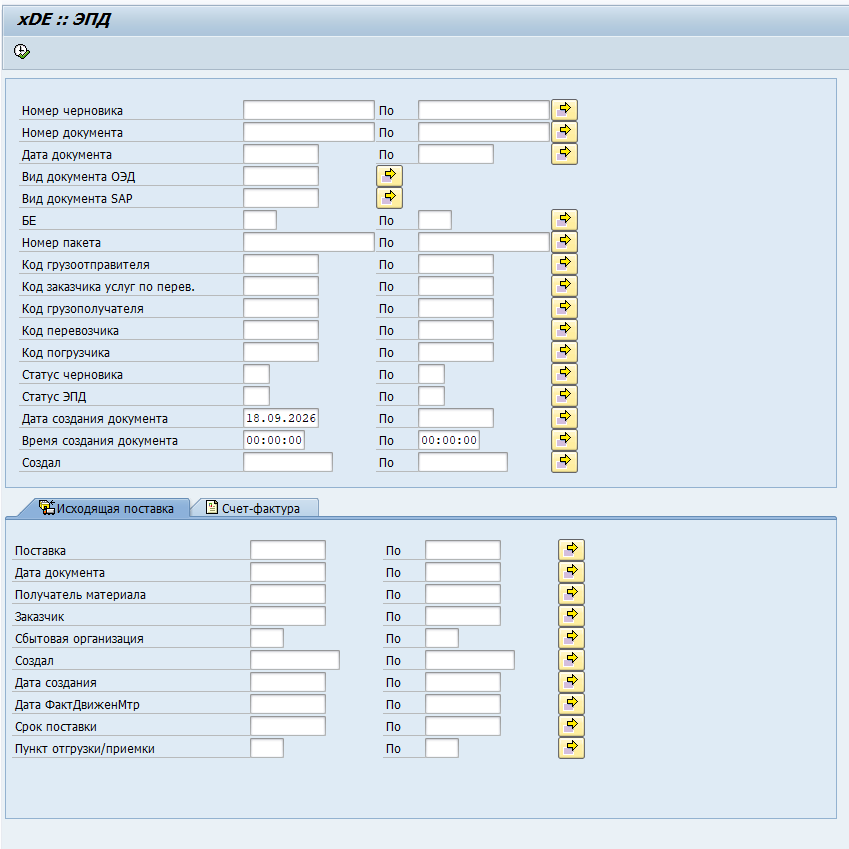
Указание конкретных значений в полях селекционного экрана позволяет ограничить общую выборку черновиков и/или транспортных документов в соответствии с интересующими пользователя критериями.
После указания необходимых значений в полях селекционного экрана и нажатия кнопки Выполнить  отобразится основной экран транзакции
/TRL/XDE_EPD.
На основном экране будут находиться документы, соответствующие заданным пользователем условиям поиска.
Если оставить поля селекционного экрана незаполненными, то при нажатии кнопки Выполнить на основном экране транзакции /TRL/XDE_EPD отобразится
список всех существующих документов, сформированных с помощью данной транзакции.
Основной экран
Основной экран транзакции /TRL/XDE_EPD отражает список документов, выбранных пользователем на селекционном экране.
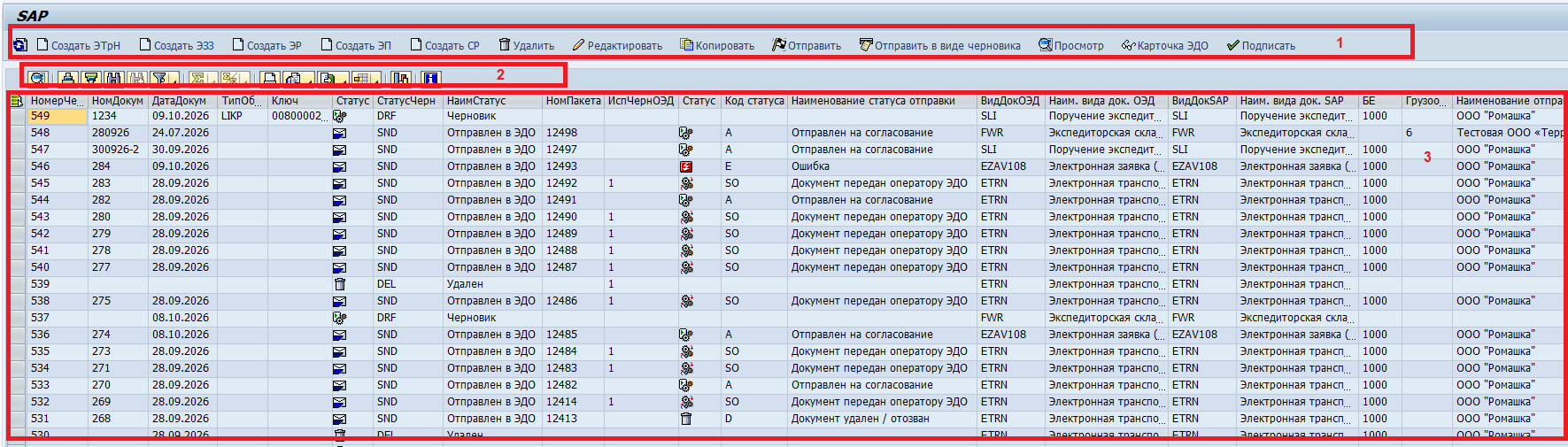
Интерфейс основного экрана состоит из следующих разделов:
Блок Функциональные кнопки содержит следующие кнопки:
Обновить
 — обновление информации о документах на основном экране транзакции
/TRL/XDE_EPD.Создать ЭТрН — формирование нового черновика ЭТрН; при нажатии кнопки отобразится карточка черновика ЭТрН с незаполненными данными, которые необходимо заполнить.
Создать ЭЗЗ — формирование нового черновика ЭЗЗ; при нажатии кнопки отобразится карточка черновика ЭЗЗ с незаполненными данными, которые необходимо заполнить.
Создать ЭР — формирование нового черновика ЭЭР; при нажатии кнопки отобразится карточка черновика ЭЭР с незаполненными данными, которые необходимо заполнить.
Создать ЭП — формирование нового черновика ЭПЭ; при нажатии кнопки отобразится карточка черновика ЭПЭ с незаполненными данными, которые необходимо заполнить.
Создать СР — формирование нового черновика ЭСР; при нажатии кнопки отобразится карточка черновика ЭСР с незаполненными данными, которые необходимо заполнить.
Удалить — удаление выбранного из общего списка документа.
Редактировать — открытие карточки черновика выбранного из общего списка черновика для внесения правок; для документов, уже отправленных в ЭДО, действие недоступно.
Копировать — открытие карточки черновика выбранного из общего списка документа с заполненными данными, которые можно отредактировать и сохранить как новый документ.
Отправить — отправка выбранного из общего списка документа в ЭДО; при нажатии кнопки сформированный документ становится в очередь на подписание, такой документ отобразится на основном экране отчета «Исходящие документы» (транзакции
/TRL/XDE_OUTBOX) в статусеA— «Отправлен на согласование».Отправить в виде черновика — оправка выбранного из общего списка документа в ЭДО в адрес ЛОП без подписи; функционал является специфичным для оператора «Логистика» компании АО «ПФ «СКБ Контур» и типа документа ЭТрН (подробнее см. Обмен ЭТрН с участием ЛОП и отправкой черновика).
Просмотр — открытие карточки черновика выбранного из общего списка документа для просмотра.
Карточка ЭДО — открытие карточки выбранного из общего списка документа; для черновиков, которые еще не отправлены в ЭДО, действие недоступно.
Подписать — подписание выбранного из общего списка документа; действие доступно только для документов, которые были ранее сформированы и отправлены на согласование, и только для пользователей с правом подписи; при нажатии кнопки документ становится в очередь отправки, такой документ отобразится на основном экране отчета «Исходящие документы» (транзакции
/TRL/XDE_OUTBOX) в статусеR— «Документ поставлен в очередь отправки».Выгрузить XML — выгрузка xml-файла выбранного из общего списка документа.
Панель инструментов SAP — представлена стандартная панель инструментов SAP.
- Таблица отчета — список всех транспортных документов, сформированных с помощью транзакции
/TRL/XDE_EPD, которые удовлетворяют условиям поиска, указанным на селекционном экране.При двойном клике по строке с документом будет открыта карточка черновика.
Карточка черновика
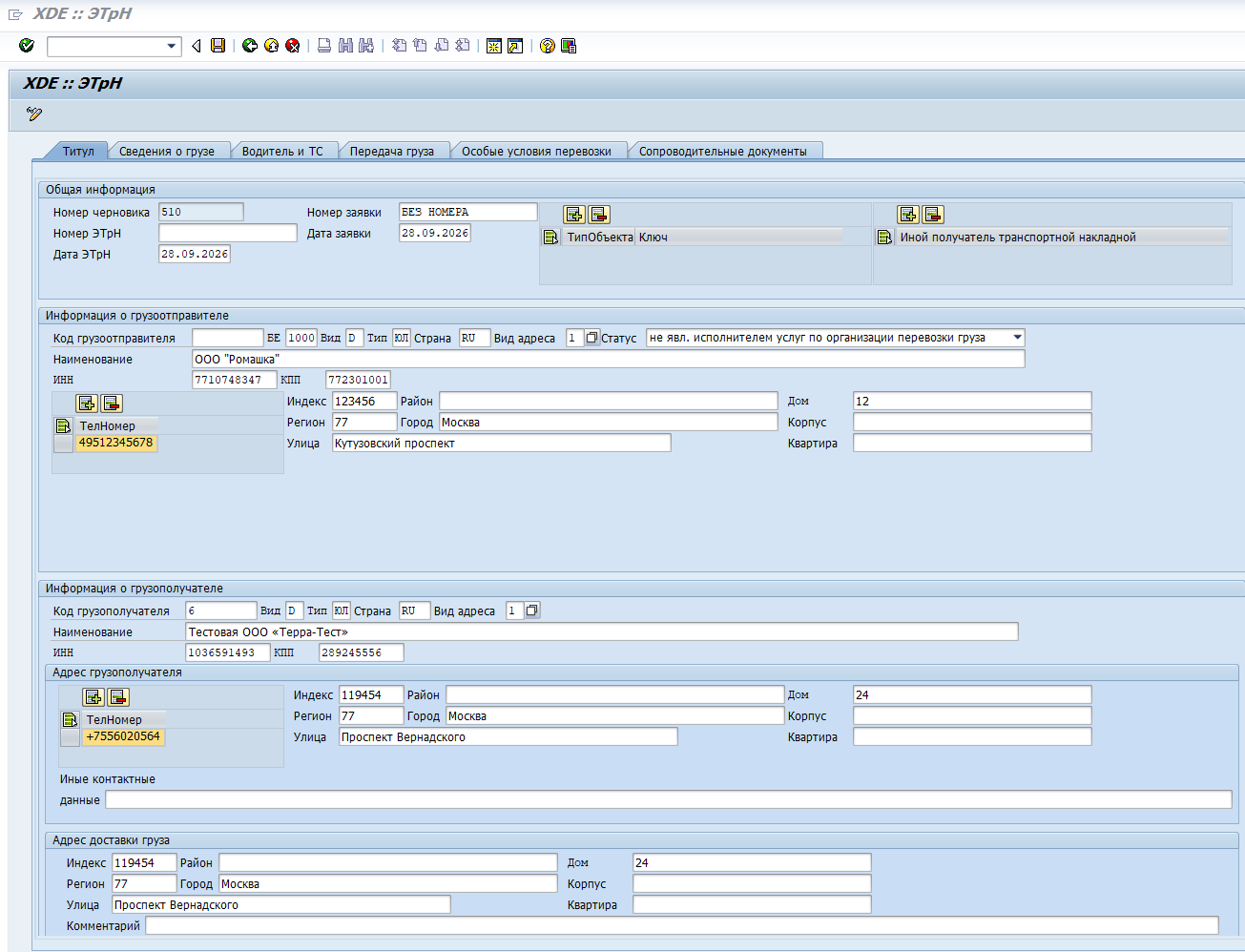
Карточка черновика отражает полное содержание разделов интересующего пользователя транспортного документа.
Интерфейс карточки черновика содержит динамический набор закладок с основными сведениями о документе (данные о грузоотправителе, перевозчике, грузополучателе, грузе и т.д.), которые будут различаться в зависимости от вида документа.
Пример карточки черновика приведен на рисунке ниже.
Примечание
Редактирование карточки черновика доступно только для документа, который еще не был отправлен в ЭДО (статус DRF — «Черновик»).
После отправки в ЭДО (статус SND — «Отправлен в ЭДО») редактирование документа невозможно.
Карточка черновика может быть открыта для выделенного документа в таблице отчета на основном экране
транзакции /TRL/XDE_EPD — на просмотр при помощи кнопки Просмотр, расположенной в блоке функциональных кнопок, или на редактирование при помощи
кнопки Редактировать.
Карточка черновика также может быть открыта на просмотр при помощи двойного клика по строке с документом.
Переключение режимов просмотра/редактирования возможно из карточки черновика при помощи кнопки  .
Привязка к бизнес-объекту SAP
Чтобы связать формируемый транспортный документ с бизнес-объектом системы SAP ERP, нужно в указанной области карточки нажать кнопку Добавить строку  .
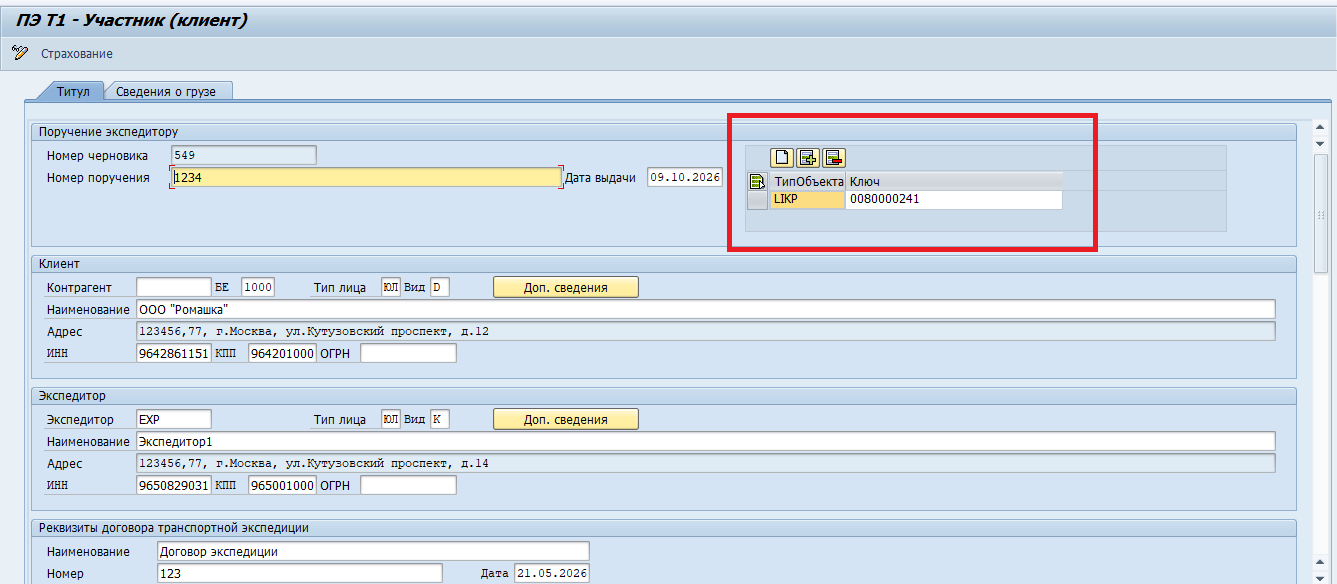
После этого в поле «Тип объекта» необходимо указать, с каким бизнес-объектом будет установлена связь, а в поле «Ключ» — номер бизнес-объекта, с которым устанавливается связь.
После сохранения черновика информация о связанном с ним бизнес-объекте будет отображаться в карточке, а также в полях «Тип объекта» и «Ключ» на основном экране
транзакции /TRL/XDE_EPD.

При двойном клике по полю «Тип объекта» и «Ключ» на основном экране транзакции /TRL/XDE_EPD осуществляется переход в указанный бизнес-объект.
Отправка транспортных документов
Для отправки транспортных документов с помощью транзакции /TRL/XDE_EPD необходимо выполнить следующие действия.
- Для создания нового черновика того или иного вида транспортного документа нужно нажать соответствующую кнопку в блоке функциональных кнопок основного экрана транзакции
/TRL/XDE_EPD(например, нажать кнопку Создать ЭР для формирования нового черновика экспедиторской расписки).Отобразится карточка черновика соответствующего транспортного документа, основные данные которой будут не заполнены.Пользователю нужно вручную заполнить основные данные необходимыми значениями и нажать кнопку Сохранить.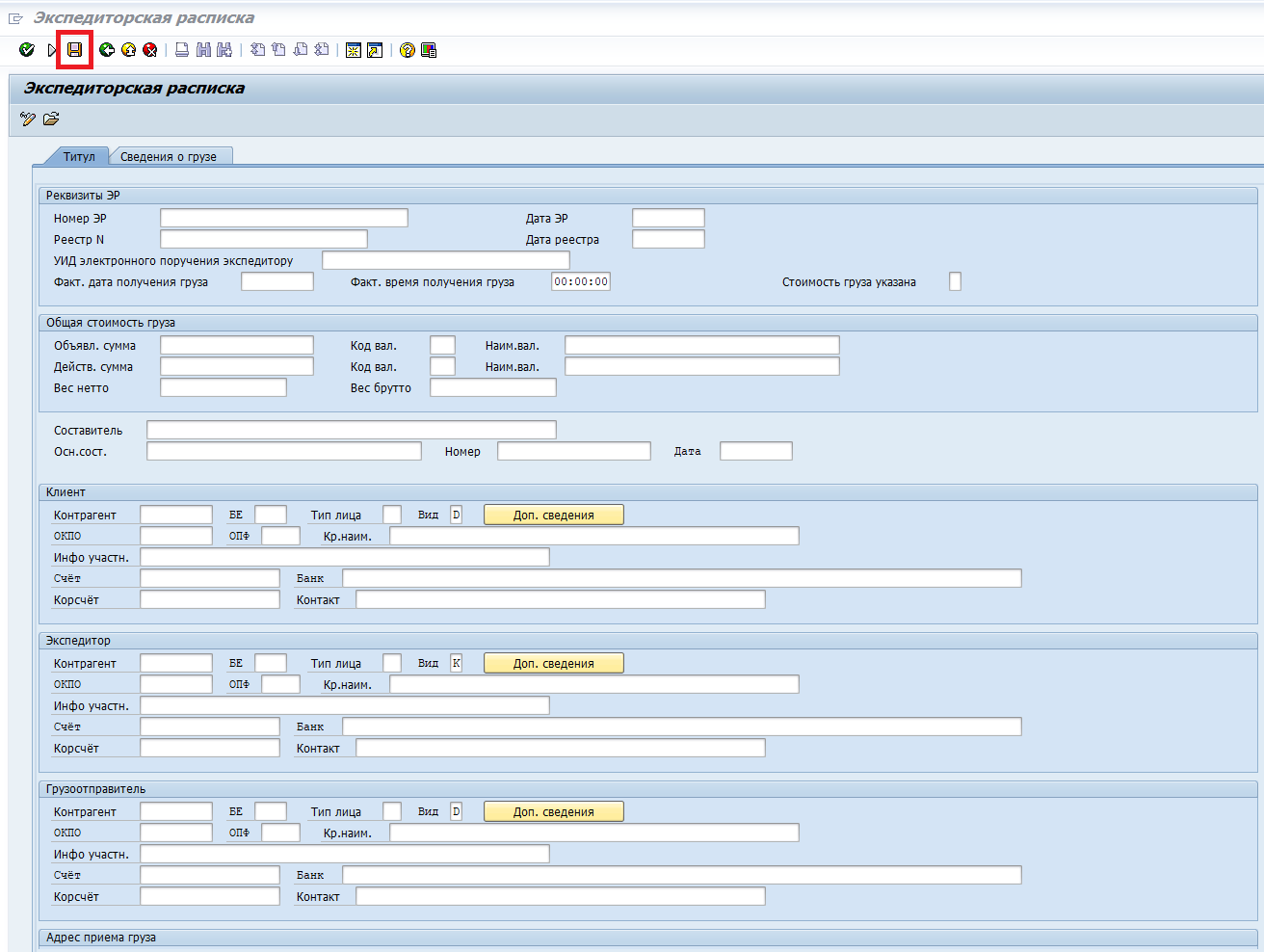
После этого документ отобразится на основном экране транзакции
/TRL/XDE_EPDв таблице отчета в статусе «Черновик» (DRF).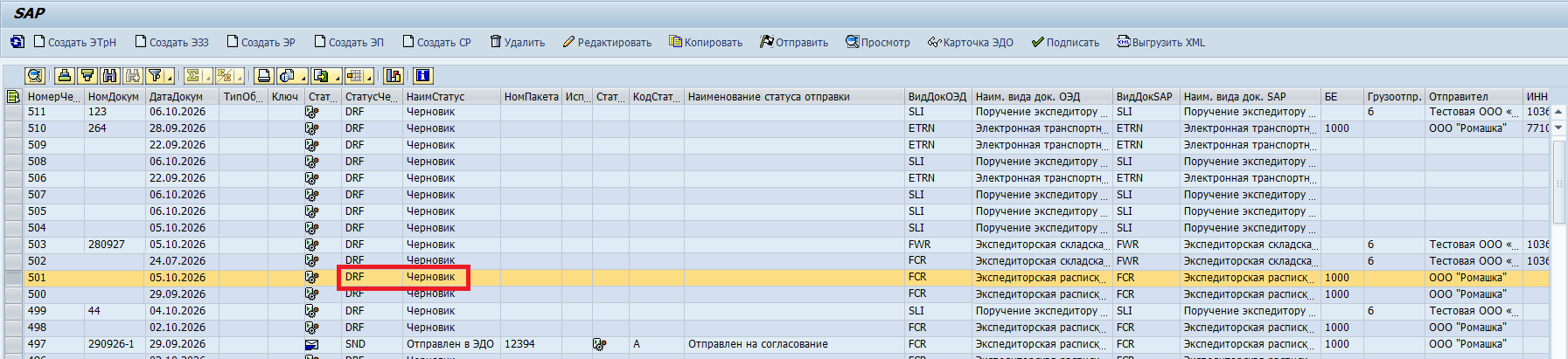 Такой документ можно отредактировать, выбрав его в списке и нажав кнопку Редактировать в блоке функциональных кнопок или при помощи двойного клика по строке с документом. В последнем случае документ будет открыт в карточке черновика на просмотр; для того чтобы переключиться в режим редактирования, нужно нажать кнопку.
- Далее необходимо выбрать документ в таблице отчета и нажать кнопку Отправить в блоке функциональных кнопок. Чтобы документ можно было отправить в ЭДО, все обязательные поля в карточке черновика должны быть заполнены.После этого документ получит статус «Отправлен в ЭДО» (
SND) и встанет в очередь на подписание на основном экране отчета «Исходящие документы» (транзакции/TRL/XDE_OUTBOX) в статусеA— «Отправлен на согласование» (этот статус можно увидеть в таблице отчета транзакции/TRL/XDE_EPDв поле «Наименование статуса отправки»).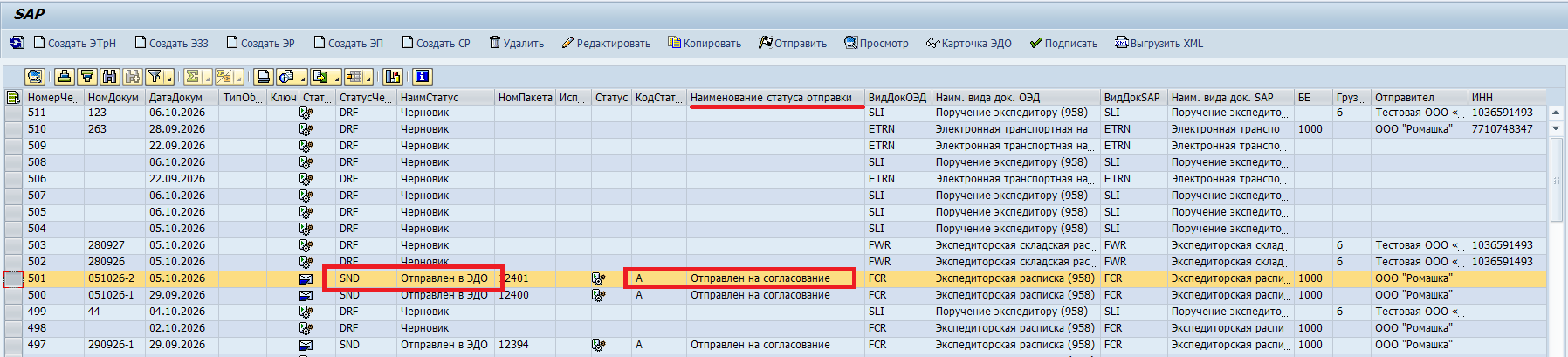 После отправки в ЭДО редактирование документа невозможно.
- Затем пользователь с ролью «Подписант» должен согласовать документ, выбрав документ в таблице и нажав кнопку Подписать в блоке функциональных кнопок.После этого документ встанет в очередь отправки и отобразится на основном экране отчета «Исходящие документы» (транзакции
/TRL/XDE_OUTBOX) в статусеR— «Документ поставлен в очередь отправки» (этот статус можно увидеть в таблице отчета транзакции/TRL/XDE_EPDв поле «Наименование статуса отправки»).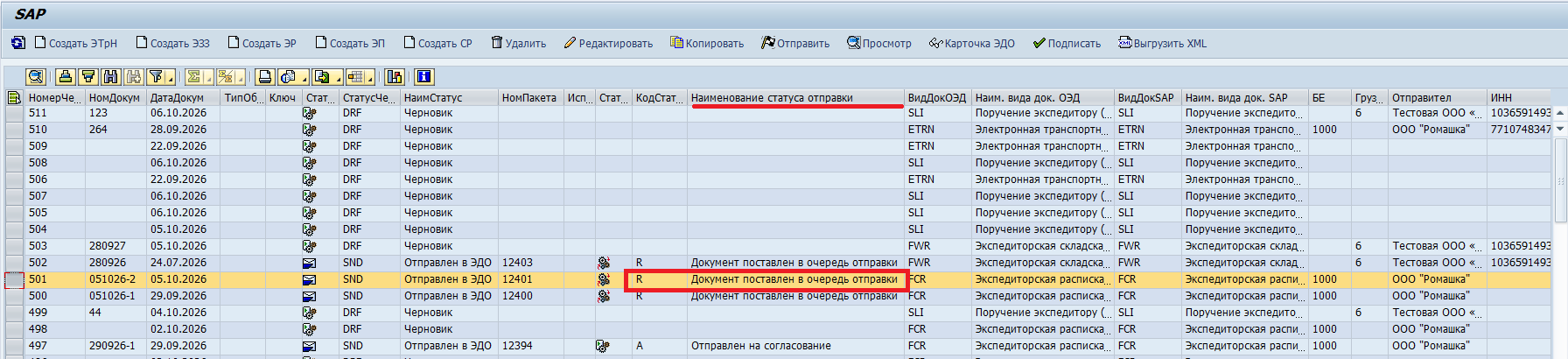
Примечание
Подписать документ можно также из очереди отправки на основном экране отчета «Исходящие документы» (транзакции/TRL/XDE_OUTBOX).Дальнейшие изменения статусов документа будут отображаться в очереди документов транзакции/TRL/XDE_EPDв поле «Наименование статуса отправки».
Отправка ЭТрН в виде черновика
Внимание
Функционал является специфичным для оператора «Логистика» компании АО «ПФ «СКБ Контур» и типа документа ЭТрН. Отправка ЭТрН в виде черновика возможна только для исходящих ЭТрН, отправляемых через оператора «Логистика».
Для отправки ЭТрН в виде черновика необходимо сформировать ЭТрН с помощью кнопки Создать ЭТрН, а затем нажать кнопку Отправить в виде черновика. В результате сформированный XML будет отправлен в ЭДО в адрес ЛОП неподписанным.